ઑડિયો અને વિડિયો સાચવવા
પ્લે જે લખાણ વાંચત તે જ, તેના બદલે ફાઇલમાં લખાયેલું: મુસાફરી માટે ઑડિયો, અથવા પોસ્ટ કે પાઠ માટે શબ્દો ઝળકતા હોય તેવો વિડિયો.
સાચવવાનું સાધન ખોલો
સાચવવાનું બટન ટૂલબારની બીજી હરોળમાં, નાના હૅન્ડલ પાછળ રાહ જુએ છે, જો તમે તેને ઉપર ખસેડ્યું ન હોય. તેને દબાવવાથી કંઈ શરૂ થતું નથી, એક નાનું કાર્ડ ખૂલે છે: પહેલાં તમે ફાઇલનો આકાર પસંદ કરો, પછી બનાવો દબાવો.
દરેક બટન હંમેશા હોય છે, એક હરોળમાં કે બીજીમાં. જો તમે વારંવાર સાચવતા હો, તો સેટિંગ્સ, ટૂલબાર વર્ણવે છે તેમ આને ઉપરની હરોળમાં ખેંચી લો.

શું સચવાય છે
બરાબર તે જ જે પ્લે દબાવવાથી વંચાત, કંઈ પસંદ કર્યા વિના પણ: Readalix ને પેજ પર મળેલો લેખ, તમે પસંદ કરેલો ફકરો, આખો PDF, આખો Google Doc.
તે બનાવો દબાવો ત્યારે તમારા ટૂલબારમાં દેખાતા અવાજ, ભાષા અને ઝડપમાં લખાય છે. બીજું કોઈ અવાજ પિકર નથી, કારણ કે આપવા જેવો બીજો જવાબ નથી. થોડા અવાજો ફાઇલ બનાવી જ શકતા નથી: બ્રાઉઝર અવાજ સાચવવા માટે કોઈ ઑડિયો આપતો નથી, ડાઉનલોડ ન કરેલા લોકલ અવાજ પાસે ચલાવવા કંઈ નથી, અને કી વિનાના ક્લાઉડ અવાજ સુધી પહોંચી શકાતું નથી. આ કિસ્સાઓમાં ફાઇલ તેના બદલે તે ભાષાના શ્રેષ્ઠ Microsoft અવાજથી લખાય છે, અને કાર્ડ નાના માહિતી ચિહ્ન પાછળ તે જણાવે છે.
ઑડિયો કે વિડિયો
- ઑડિયોMP3 કે M4A, તે જે અવાજથી બન્યું તેના પર આધારિત. બંને બધે ચાલે છે.
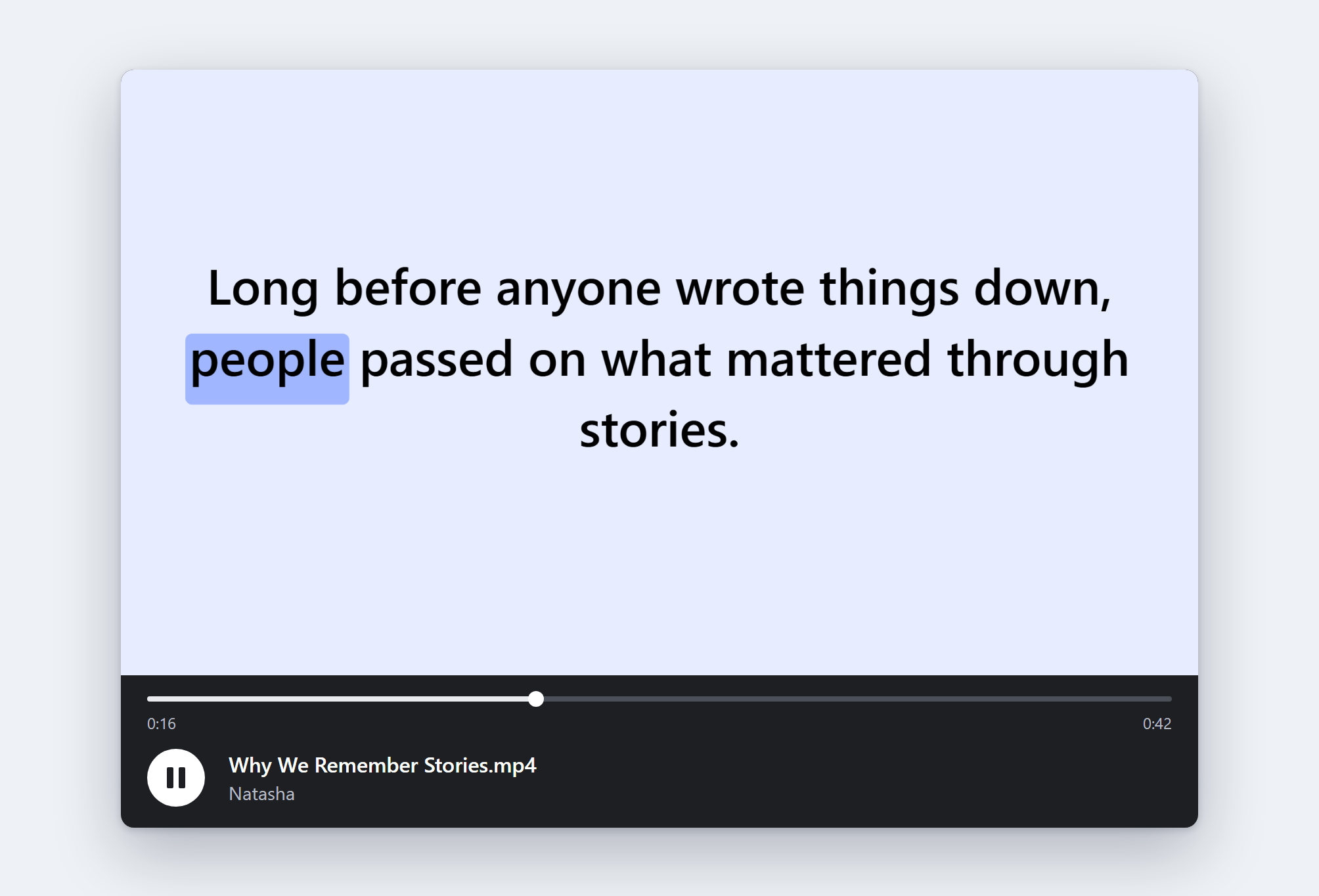
- વિડિયો, ઊંચો1080 બાય 1920, ફોન જે આકારમાં પકડાય છે. આ ડિફૉલ્ટ વિડિયો છે.
- વિડિયો, પહોળોસ્ક્રીનનો આકાર, સ્લાઇડ કે YouTube અપલોડ માટે.
વિડિયો દરેક સ્ક્રીન પર એક વાક્ય બતાવે છે, બોલાતો શબ્દ તમારા પોતાના હાઇલાઇટ રંગોમાં ચિહ્નિત હોય છે. લખાણ આખા સમય દરમિયાન પૂરા કદનું રહે છે: એક સ્ક્રીન માટે ખૂબ લાંબું વાક્ય સમાવવા સંકોચાવાને બદલે શબ્દની સીમાએ પાનું ફેરવે છે. અરબી, હિબ્રુ, ફારસી અને ઉર્દૂ જમણેથી ડાબે ગોઠવાય છે.
ક્યાં જાય છે
દરેક ગંતવ્ય માટે એક સ્વિચ: તમારું ડાઉનલોડ ફોલ્ડર, Google Drive, અથવા બંને. Drive સ્વિચ ચાલુ કરવાથી Google એકાઉન્ટ કનેક્ટ થાય છે, અને ફાઇલો ત્યાં Readalix ફોલ્ડરમાં જાય છે. Readalix ફક્ત તે ફાઇલો જ જુએ છે જે તેણે પોતે ત્યાં મૂકી હોય.
ચાલતી વખતે
કામ બૅકગ્રાઉન્ડમાં ચાલે છે, તેથી ટૂલબાર બંધ કરવાથી તેને કોઈ અસર થતી નથી, અને ટૂલબાર ફરી ખોલો તો તે ચાલુ સ્થિતિમાં દેખાય છે. ઝળહળતી બાર બતાવે છે કે તે કેટલું આગળ વધ્યું, એવી લીટી નીચે જે તે શું કરી રહ્યું છે અને લગભગ કેટલો સમય બાકી છે તે વારાફરતી બતાવે છે; બાર પર રોકાવાથી ચોક્કસ આંકડો દેખાય છે, અને શાંત ક્રોસ તેને અટકાવે છે. ટૂલબાર બંધ હોય ત્યારે, કામ પૂરું ન થાય ત્યાં સુધી Readalix આઇકન ડાઉનલોડ તીર ફેરવે છે.
તે સાંભળવા કરતાં ઝડપી છે: ઑડિયો રેકોર્ડ નથી થતો પણ એન્કોડ થાય છે, લગભગ દસ ગણી ઝડપે, તેથી વીસ મિનિટના લેખમાં વીસ નહીં, લગભગ બે મિનિટ લાગે છે. લાઇવ વાંચનને હંમેશા પ્રાથમિકતા મળે છે, તેથી ફાઇલ લખાતી હોય ત્યારે વાંચન શરૂ કરવાથી ફાઇલ ફક્ત ધીમી પડે છે.
પૂરું થાય ત્યારે ફાઇલ જાતે ડાઉનલોડ થાય છે અને કાર્ડ બે બટનો પર પાછું જતાં પહેલાં થોડી સેકન્ડ તે જણાવે છે.
ફાઇલનાં નામ અને ટૅગ
જ્યાં Chrome નું ઑન-ડિવાઇસ મોડેલ ઉપલબ્ધ હોય ત્યાં ફાઇલનું નામ લખાણ પરથી પડે છે, તેથી ટર્નના સ્થળાંતર વિશેનો લેખ તે જણાવતા શીર્ષક હેઠળ સચવાય છે. નહીંતર તે ટૅબનું શીર્ષક લે છે.
ઑડિયો તે શાનાથી બન્યું તે પણ સાથે રાખે છે: લખાણ પોતે ગીતના શબ્દો તરીકે, જે પ્લેયર ઑડિયોની બાજુમાં બતાવી શકે છે, અને તેને વાંચનાર અવાજનું નામ. ઓપન-લાઇસન્સવાળા Piper અવાજો તેમનું લાઇસન્સ અને તે જણાવતા મોડેલ કાર્ડની લિંક પણ સાથે રાખે છે.
કેટલાક ઓપન-લાઇસન્સવાળા અવાજો શેર-અલાઇક છે: તેમનું લાઇસન્સ કહે છે કે ફાઇલમાંથી તમે જે પ્રકાશિત કરો તેમાં એ જ લાઇસન્સ હોવું જોઈએ, જેની ખાતરી ફાઇલની અંદર લખેલું કંઈ તમારા વતી આપી શકતું નથી. જ્યારે તેમાંથી એક તમારો અવાજ હોય, ત્યારે તમે બનાવો તે પહેલાં કાર્ડ એ જ નાના માહિતી ચિહ્ન પાછળ તે જણાવે છે, અને બીજો અવાજ પસંદ કરવાનો વિકલ્પ ખુલ્લો રહે છે.