ఆడియో మరియు వీడియో సేవ్ చేయడం
ప్లే చదివే అదే వచనం, ఫైల్గా రాయబడుతుంది: ప్రయాణంలో వినడానికి ఆడియో, లేదా పోస్ట్ లేదా పాఠం కోసం పదాలు వెలిగే వీడియో.
సేవ్ సాధనాన్ని తెరవండి
సేవ్ బటన్ టూల్బార్ రెండో వరుసలో, చిన్న హ్యాండిల్ వెనుక ఉంటుంది, మీరు దాన్ని పైకి మార్చితే తప్ప. దాన్ని నొక్కితే ఏదీ ప్రారంభం కాదు, ఒక చిన్న కార్డ్ తెరుచుకుంటుంది: ముందు ఫైల్ రూపాన్ని ఎంచుకుని, ఆపై సృష్టించండి నొక్కండి.
ప్రతి బటన్ ఎప్పుడూ ఏదో ఒక వరుసలో ఉంటుంది. మీరు తరచుగా సేవ్ చేస్తే, సెట్టింగ్లు, టూల్బార్ వివరించినట్లు దీన్ని పై వరుసకు లాగండి.

ఏమి సేవ్ అవుతుంది
ప్లే నొక్కితే ఏది చదివేదో సరిగ్గా అదే, ఏదీ ఎంచుకోనప్పుడు కూడా: Readalix పేజీలో కనుగొనే వ్యాసం, మీరు ఎంచుకున్న భాగం, మొత్తం PDF, మొత్తం Google Doc.
మీరు సృష్టించండి నొక్కిన క్షణంలో మీ టూల్బార్లో కనిపిస్తున్న వాయిస్, భాష మరియు వేగంతో ఇది రాయబడుతుంది. రెండో వాయిస్ పికర్ లేదు, ఎందుకంటే ఇవ్వడానికి రెండో జవాబు లేదు. కొన్ని వాయిస్లు ఫైల్ను అసలు తయారు చేయలేవు: బ్రౌజర్ వాయిస్ సేవ్ చేయడానికి ఆడియో ఇవ్వదు, డౌన్లోడ్ చేయని లోకల్ వాయిస్ నడిపేందుకు ఏమీ ఉండదు, కీ లేని క్లౌడ్ వాయిస్ను చేరుకోలేరు. ఆ సందర్భాల్లో ఆ భాషకు ఉత్తమ Microsoft వాయిస్తో ఫైల్ రాయబడుతుంది, కార్డ్ ఆ విషయాన్ని ఒక చిన్న సమాచార గుర్తు వెనుక చెబుతుంది.
ఆడియో లేదా వీడియో
- ఆడియోదాన్ని తయారు చేసిన వాయిస్ను బట్టి MP3 లేదా M4A. రెండూ ఎక్కడైనా ప్లే అవుతాయి.
- వీడియో, నిలువు1080 బై 1920, ఫోన్ పట్టుకునే రూపం. ఇదే డిఫాల్ట్ వీడియో.
- వీడియో, అడ్డంస్క్రీన్ పట్టుకునే రూపం, స్లైడ్ లేదా YouTube అప్లోడ్ కోసం.
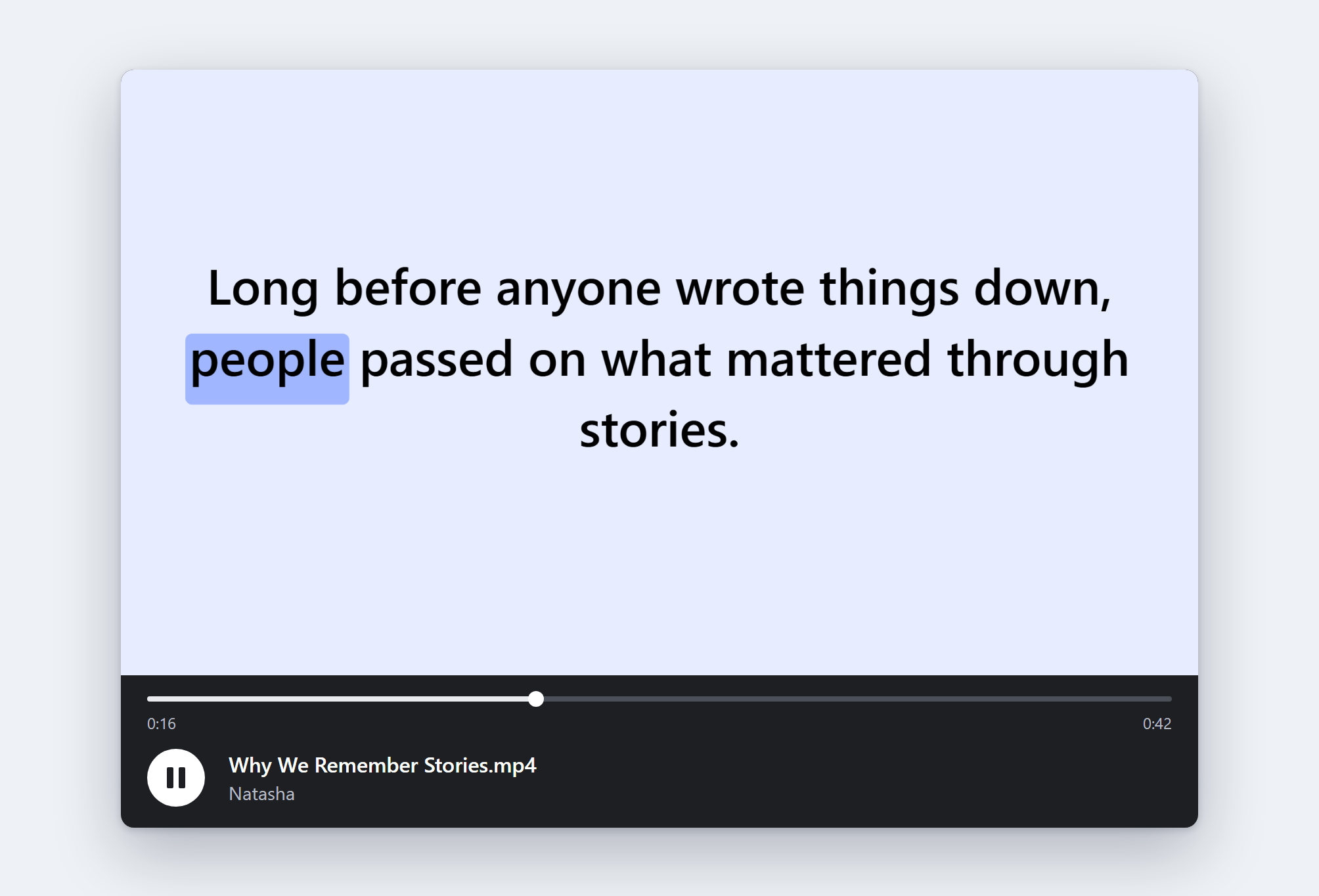
వీడియో ప్రతి స్క్రీన్కు ఒక వాక్యాన్ని చూపుతుంది, పలుకుతున్న పదం మీ స్వంత హైలైట్ రంగులతో గుర్తించబడి. వచనం అంతటా పూర్తి సైజులోనే ఉంటుంది: ఒక స్క్రీన్కు ఎక్కువైన వాక్యం సరిపోవడానికి కుంచించుకుపోకుండా, పద సరిహద్దు వద్ద పేజీ తిప్పుతుంది. Arabic, Hebrew, Farsi మరియు Urdu కుడి నుండి ఎడమకు అమర్చబడతాయి.
ఎక్కడ చేరుతుంది
ప్రతి గమ్యానికి ఒక స్విచ్: మీ డౌన్లోడ్లు ఫోల్డర్, Google Drive, లేదా రెండూ. Drive స్విచ్ ఆన్ చేస్తే Google ఖాతా కనెక్ట్ అవుతుంది, ఫైల్లు అక్కడ Readalix ఫోల్డర్లోకి వెళ్తాయి. Readalix తాను అక్కడ ఉంచిన ఫైల్లను మాత్రమే చూడగలదు.
నడుస్తున్నప్పుడు
పని నేపథ్యంలో నడుస్తుంది, కాబట్టి టూల్బార్ను మూసినా దానిపై ప్రభావం ఉండదు, టూల్బార్ను మళ్లీ తెరిస్తే అది మధ్యలో నడుస్తూ కనిపిస్తుంది. మెరిసే బార్ అది ఎంత దూరం వచ్చిందో చూపుతుంది, దాని పైన ఒక వరుస అది ఏమి చేస్తోందో, ఇంకా సుమారు ఎంత సమయం మిగిలి ఉందో మార్చి మార్చి చూపుతుంది; బార్పై ఆగితే ఖచ్చితమైన సంఖ్య కనిపిస్తుంది, నిశ్శబ్ద క్రాస్ దాన్ని ఆపుతుంది. టూల్బార్ మూసి ఉన్నప్పుడు, పని ముగిసే వరకు Readalix ఐకాన్ డౌన్లోడ్ బాణాన్ని తిప్పుతుంది.
ఇది వినడం కంటే వేగంగా ఉంటుంది: ఆడియో రికార్డ్ కాకుండా ఎన్కోడ్ అవుతుంది, నిజ సమయం కంటే సుమారు పది రెట్లు వేగంగా, కాబట్టి ఇరవై నిమిషాల వ్యాసానికి ఇరవై నిమిషాలు కాకుండా సుమారు రెండు నిమిషాలు పడుతుంది. లైవ్ రీడ్కు ఎల్లప్పుడూ ప్రాధాన్యత ఉంటుంది, కాబట్టి ఫైల్ రాస్తున్నప్పుడు ఒకటి ప్రారంభిస్తే ఫైల్ నెమ్మదిస్తుంది అంతే.
అది పూర్తయినప్పుడు ఫైల్ దానంతట అదే డౌన్లోడ్ అవుతుంది, కార్డ్ కొన్ని సెకన్లు ఆ విషయం చెప్పి, తిరిగి రెండు బటన్లకు వస్తుంది.
ఫైల్ పేర్లు మరియు ట్యాగ్లు
Chrome ఆన్-డివైస్ మోడల్ అందుబాటులో ఉన్నచోట ఫైల్కు వచనం నుండి పేరు పెడతారు, కాబట్టి టెర్న్ పక్షుల వలస గురించిన వ్యాసం అదే చెప్పే శీర్షికతో సేవ్ అవుతుంది. లేకపోతే ట్యాబ్ శీర్షికను తీసుకుంటుంది.
ఆడియో అది దేని నుండి తయారైందో కూడా మోస్తుంది: వచనమే లిరిక్స్గా, ప్లేయర్ దాన్ని ఆడియో పక్కన చూపగలదు, మరియు దాన్ని చదివిన వాయిస్ పేరు. ఓపెన్-లైసెన్స్ ఉన్న Piper వాయిస్లు తమ లైసెన్స్ను మరియు దాన్ని పేర్కొనే మోడల్ కార్డ్ లింక్ను కూడా మోస్తాయి.
ఓపెన్-లైసెన్స్ వాయిస్లలో కొన్ని షేర్-అలైక్: ఫైల్ నుండి మీరు ప్రచురించేది అదే లైసెన్స్ను కలిగి ఉండాలని వాటి లైసెన్స్ కోరుతుంది, ఫైల్ లోపల రాసిన ఏదీ మీ తరఫున దానికి హామీ ఇవ్వలేదు. వాటిలో ఒకటి మీ వాయిస్ అయినప్పుడు, సృష్టించే ముందు అదే చిన్న సమాచార గుర్తు వెనుక కార్డ్ ఆ విషయం చెబుతుంది, మరో వాయిస్ను ఎంచుకునే అవకాశం అప్పటికీ ఉంటుంది.