PDF とドキュメント
ドキュメントは Web ページではなく、エディターごとにテキストの持ち方が違います。Readalix は大切な 5 つに対応していて、それぞれに知っておきたいクセが 1 つあります。
Chrome の PDF
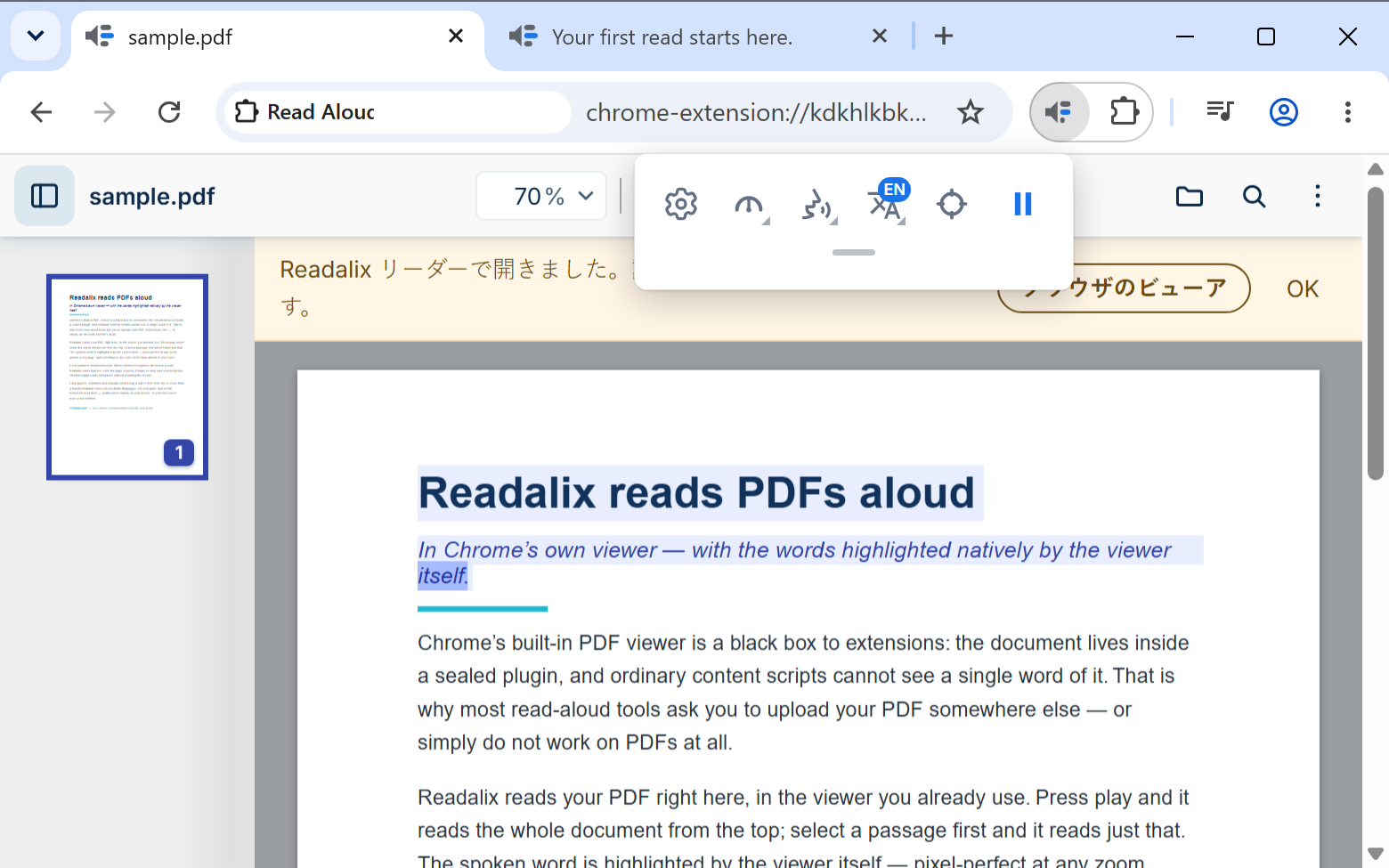
Chrome 標準のビューアーで PDF を開き、何も選択せずに再生を押すと、ドキュメント全体を先頭から読み上げます。先に選択すると、選択範囲だけを読み上げます。
ここでのハイライトは、上から重ね塗りするのではなくビューアー自身が描画するので、ズーム、スクロール、回転をしても位置がずれません。スキャンした PDF も、ビューアーがテキストを見つけられるものなら読み上げられます。
ビューアーが描画するため、ふつうのページとは 2 点違います。単語か文のどちらか一方しか光らせられないことと、設定で選んだ色ではなくビューアー独自の紫色を使うことです。
ふつうのページとの違いは 2 点です。描画された PDF には選べる要素がないので、要素の選択は表示されません。そして、ドキュメントをクリックすると、ふつうのページと同じように読み上げが止まります。
プレビューしているだけの PDF も同じように読み上げられます。Gmail で開いた添付ファイル、Google ドライブでプレビューしたファイル、OneDrive や SharePoint のファイル一覧から開いたドキュメントなどです。先にダウンロードする必要はありません。
Readalix の PDF リーダー
Readalix には独自の PDF リーダーがあります。PDF のタブではReadalix リーダーで開くを選びます。パソコン内のファイルは、ツールバーの 2 列目にある PDF を開くを押すか、ツールバーのアイコンの右クリックメニューから選びます。
ここでは、ハイライトに自分の色が使われ、単語と文が同時に表示されます。スキャンしたページも読み上げられます。リーダーがパソコン上でその文字を認識し、PDF 内の画像の文字も読めます。パスワードで保護された PDF では、パスワードの入力を求められます。
テキストの検索、ズーム、回転、印刷、ダウンロード、フォームの入力、ハイライト・描画・テキスト・画像の追加ができます。メニューのブラウザのビューアを選ぶと、ブラウザ標準のビューアーに戻ります。
何も選択せずに再生を押すと、リーダーは表示中のページから始めます。ドキュメント全体を 1 ページ目から聞きたいときは、先に Ctrl+A を押します。フォームは、ブラウザのビューアーと同じく、入力に合わせて合計、日付、数値の書式を自動で処理します。ドキュメントを読み上げると、入力した内容とページ上のメモも含まれますが、パスワードは含まれません。
ブラウザのビューアーでは、Readalix リーダーで開くを押すと、ファイルを取得してから移動します。一度の閲覧用に作られたファイルや、サイトが再送しないファイルは、その場にとどまり、ボタンが理由を表示し、Readalix はそこでも読み上げます。リーダーは、プライベートウィンドウや、プライベートサイトでオフにしたサイトでは表示されません。
Google ドライブの PDF
Readalix は Google ドライブ標準のアプリで開くメニューに加えることができ、ドライブ内の PDF を Readalix リーダーでそのまま開けます。追加するには、Google ドライブのタブで Readalix のツールバーを開き、Readalix で PDF を開くを選びます。画面に表示されているドライブのアカウントについて、Google が一度だけ確認を求め、タブが再読み込みされると、メニューに Readalix が表示されます。
そのあと、ドライブ内の PDF を右クリックしてアプリで開くからReadalixを選びます。PDF をプレビュー中なら、上部に同じメニューがあります。複数の PDF を選ぶと、それぞれ別のタブで開きます。Readalix で取得できないファイルは、代わりにドライブ標準のビューアーで開き、そこでも Readalix は読み上げます。
このメニューは Google アカウントごとに設定されるので、複数のアカウントでログインしている場合は、使うアカウントそれぞれのドライブのタブから追加してください。削除するには、ドライブの設定でアプリを管理を開き、Readalix の接続を解除します。
Google ドキュメント
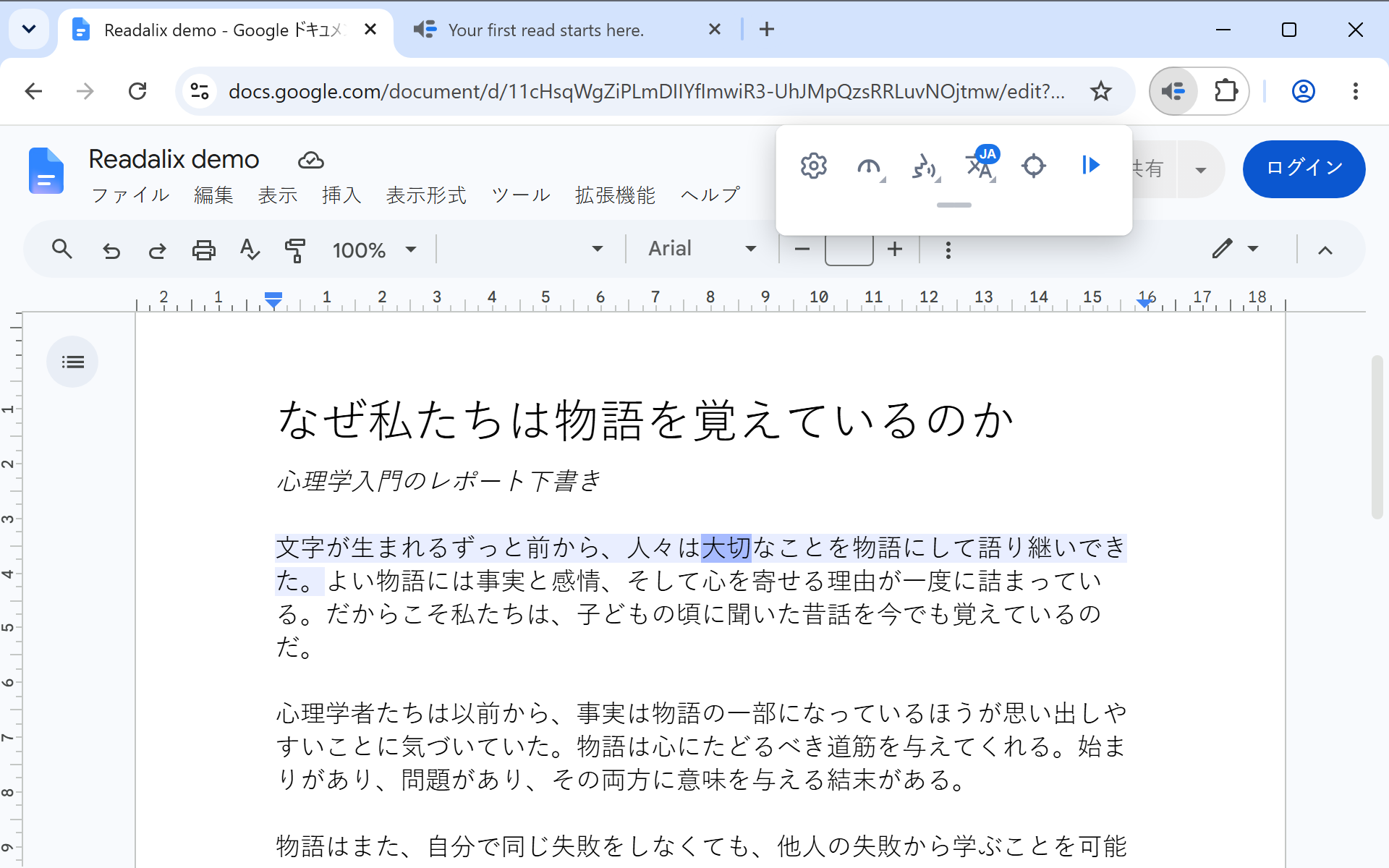
Google ドキュメントはテキストをキャンバスに描画するため、多くの読み上げツールがここでは無音になります。Readalix はエディターの内部に入って読み取り、文の色付けと単語のハイライトをキャンバスの上に重ねて表示します。
何も選択せずに再生を押すと、ドキュメント全体を先頭から読み上げます。一節を選択すると、そこを読み上げます。選択ボタンを自分で押せば、要素の選択もここで使えます。
Word Online
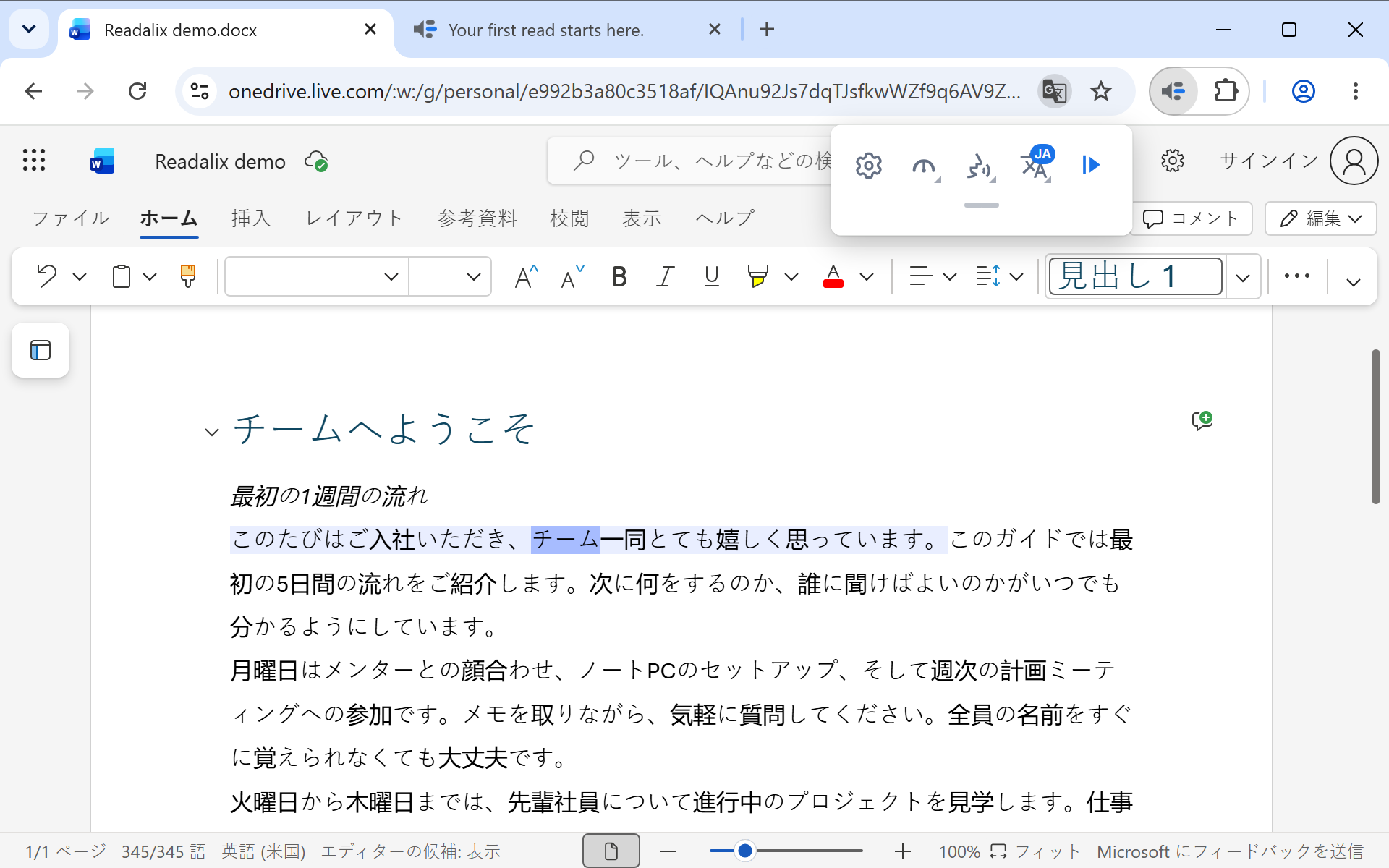
Web 版の Word は選択範囲から読み上げます。読みたいテキストを選んで、再生を押してください。全部読みたいときは、ドキュメント内で Ctrl+A を押します。
PowerPoint Online
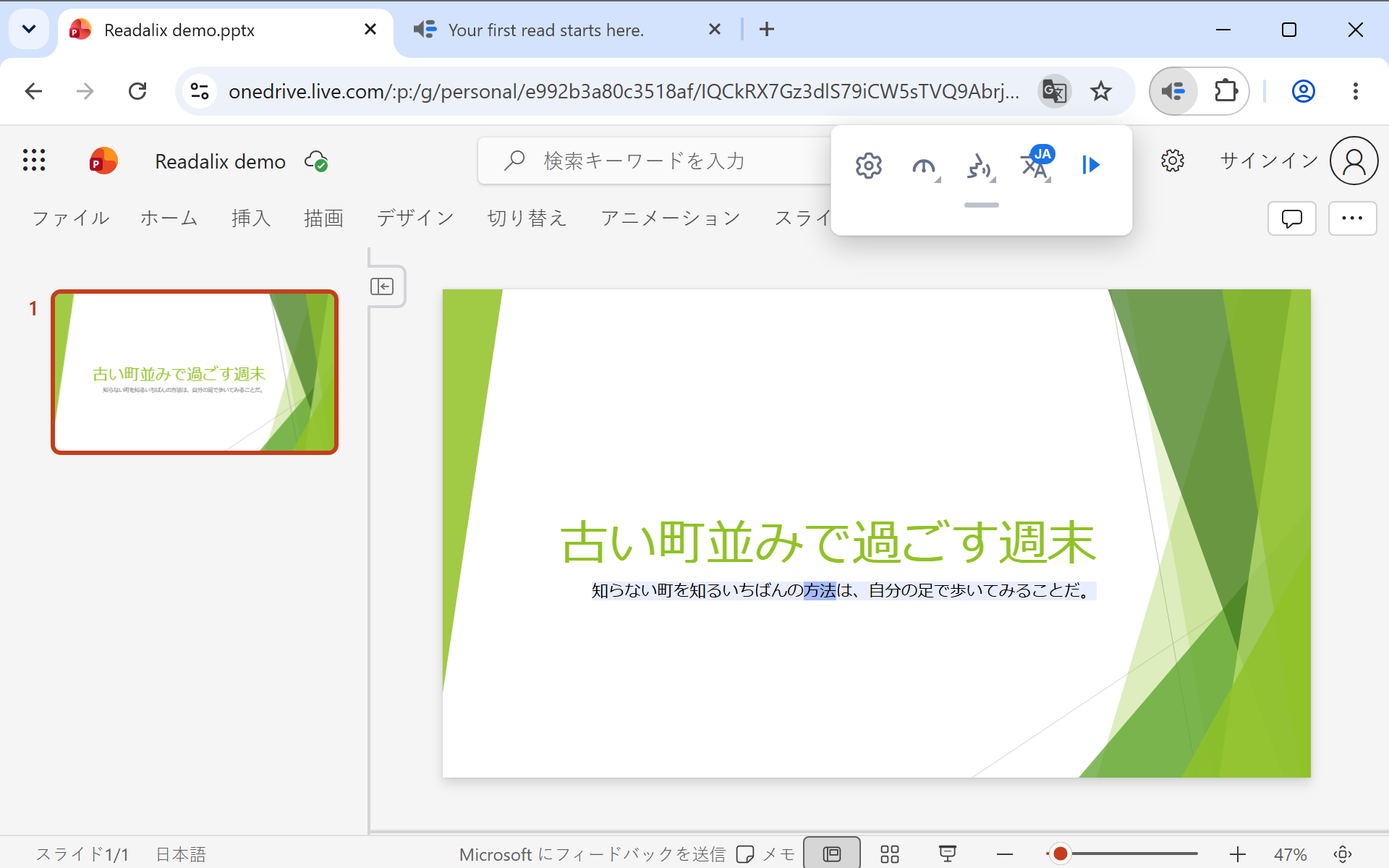
再生を押すと、表示中のスライドをタイトルと本文を合わせて読み上げます。次のスライドに移ったら、もう一度再生を押してください。
Google スライド
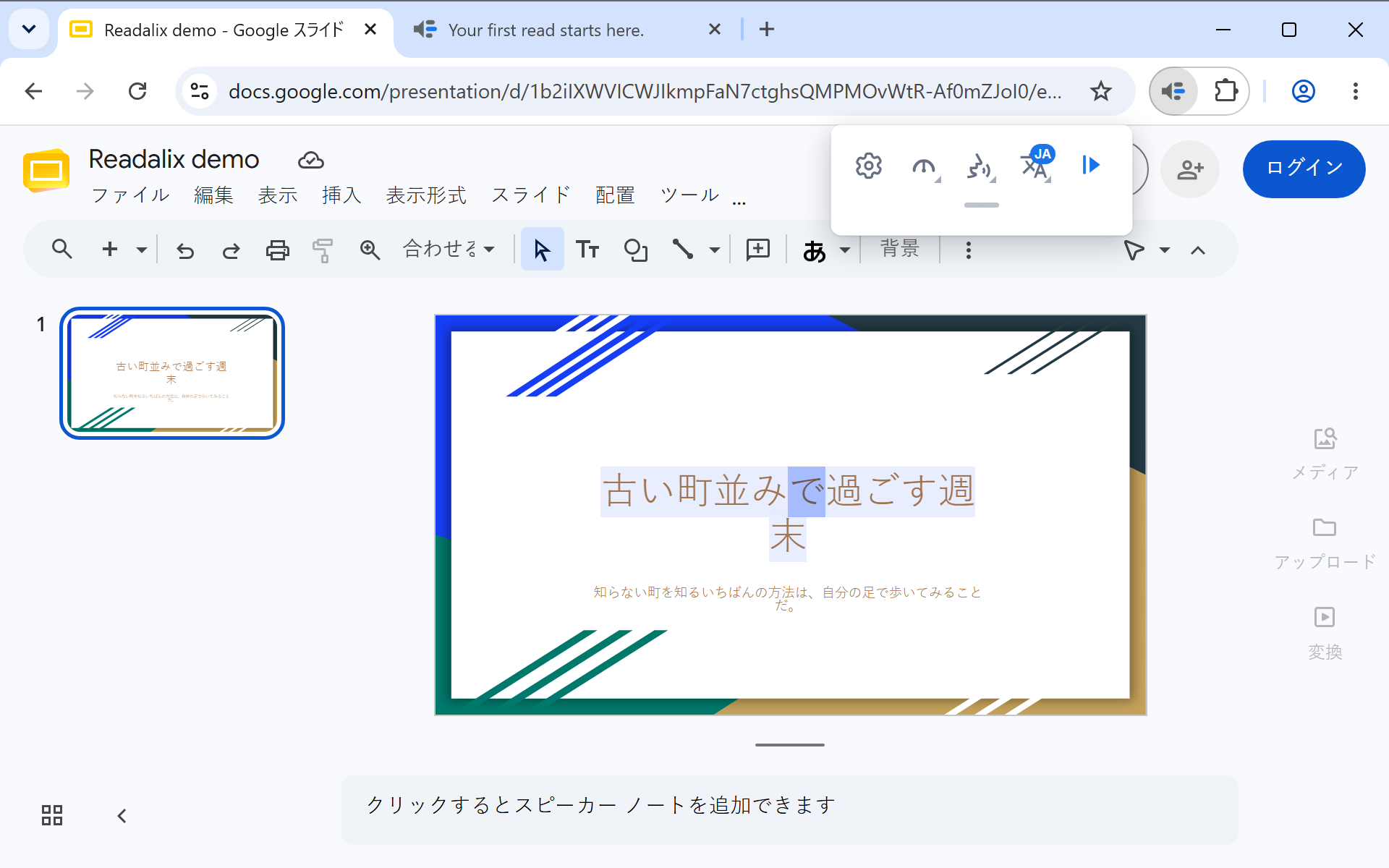
PowerPoint と同じで、見ているスライドが読み上げられ、ハイライトはスライドの上に重ねて表示されます。
ひと目でわかる比較
| 対象 | 何も選択せずに再生 | 要素の選択 |
|---|---|---|
| Web ページ | 検出した記事を読み上げる | 使える |
| Chrome の PDF | ドキュメント全体を先頭から読み上げる | 使えない |
| Google ドキュメント | ドキュメント全体を先頭から読み上げる | 使える |
| Word Online | 先に選択するよう案内される | 使えない |
| PowerPoint Online | 現在のスライドを読み上げる | 使えない |
| Google スライド | 現在のスライドを読み上げる | 使えない |