PDF y documentos
Los documentos no son páginas web, y cada editor guarda su texto en otro sitio. Readalix se ocupa de los cinco que importan, cada uno con una particularidad que conviene conocer.
PDF en Chrome
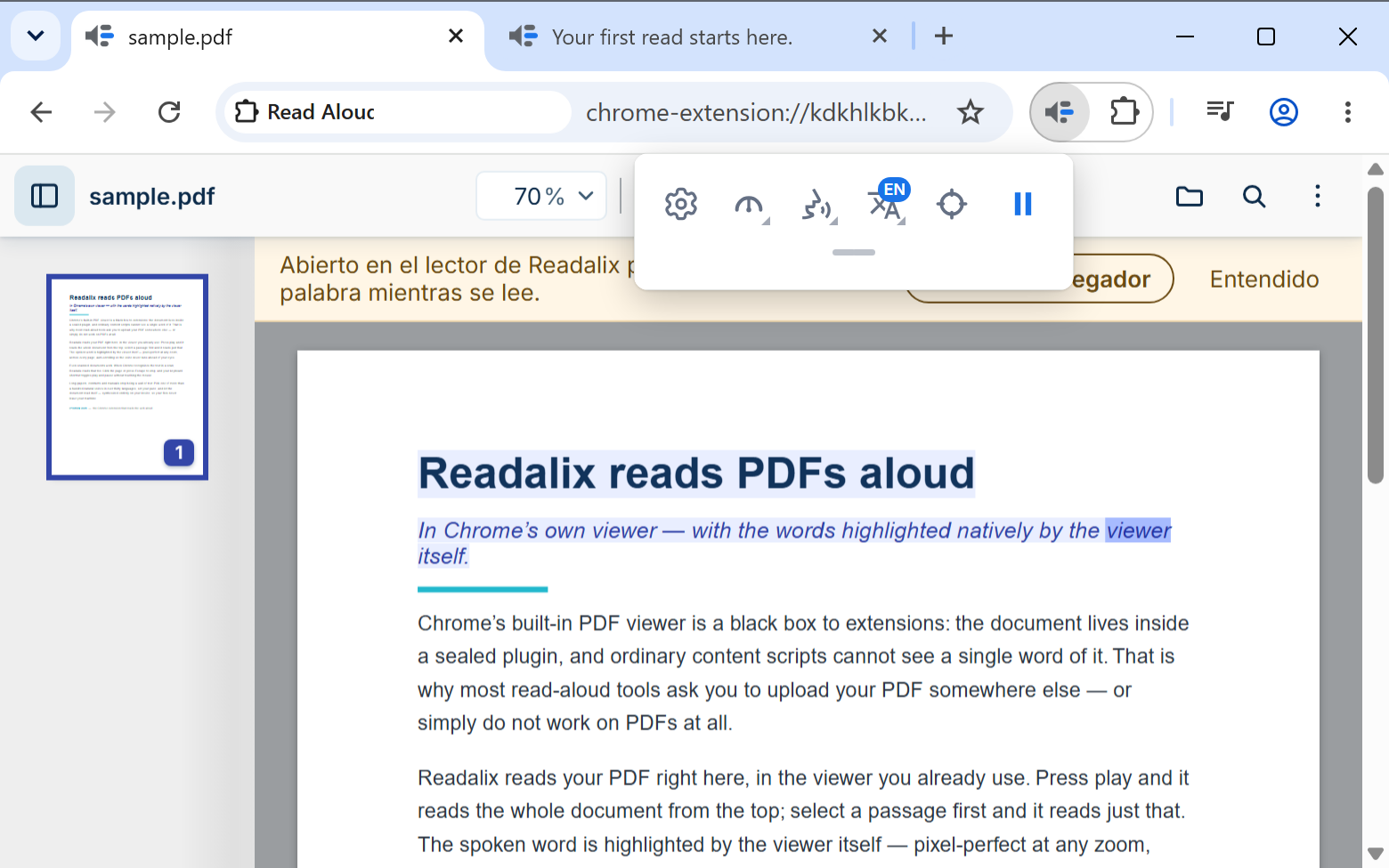
Abre un PDF en el visor propio de Chrome y pulsa reproducir sin nada seleccionado: lee el documento entero desde arriba. Si seleccionas antes, lee solo la selección.
Aquí el resaltado lo dibuja el propio visor, en vez de pintarse encima, así que se mantiene exacto al ampliar, desplazar y girar. Los PDF escaneados también funcionan, siempre que el visor encuentre texto en ellos.
Como lo dibuja el visor, hay dos diferencias frente a una página normal: solo se puede iluminar la palabra o la frase a la vez, no ambas, y se usa el morado del propio visor en lugar de los colores que elegiste en Ajustes.
Dos diferencias respecto a una página normal: no se ofrece el selector de elementos, porque un PDF ya dibujado no tiene elementos que elegir, y hacer clic en el documento detiene la lectura igual que hacer clic en una página.
Un PDF que solo estás previsualizando se lee igual: un adjunto abierto en Gmail, un archivo previsualizado en Google Drive, un documento abierto desde una lista de OneDrive o SharePoint. No hace falta descargarlo antes.
El lector de PDF de Readalix
Readalix tiene su propio lector de PDF. En una pestaña con un PDF, elige Abrir en el lector de Readalix; para un archivo de tu ordenador, pulsa Abrir un PDF en la segunda fila de la barra, o elígelo en el menú del clic derecho del icono de la barra.
Aquí el resaltado usa tus propios colores, palabra y frase a la vez. También se leen las páginas escaneadas: el lector reconoce sus palabras en tu ordenador, y puede leer además las palabras de las imágenes de un PDF. Un PDF bloqueado pide su contraseña.
Puedes buscar texto, hacer zoom, girar, imprimir y descargar, rellenar formularios y añadir resaltados, dibujos, texto e imágenes. Visor del navegador, en el menú, te devuelve al visor propio del navegador.
Pulsa reproducir sin nada seleccionado y el lector empieza en la página que tienes a la vista; pulsa antes Ctrl+A para oír todo el documento desde la primera página. Un formulario calcula sus totales, fechas y formatos numéricos mientras escribes, igual que en el visor del navegador, y la lectura del documento incluye lo que has escrito en él y las notas de sus páginas, nunca una contraseña.
En el visor del navegador, Abrir en el lector de Readalix descarga el archivo antes de salir de él. Un archivo pensado para una sola visita, o que el sitio no vuelve a enviar, se queda donde está, el botón dice por qué y Readalix lo sigue leyendo en voz alta ahí. El lector no se ofrece en una ventana privada ni en un sitio que hayas desactivado en Sitios privados.
PDF en Google Drive
Readalix puede estar en el propio menú Abrir con de Google Drive, para que un PDF de tu Drive se abra directamente en el lector de Readalix. Para añadirlo, abre la barra de Readalix en una pestaña de Google Drive y elige Abre PDFs con Readalix. Google te lo pide una sola vez, para la cuenta cuyo Drive está en pantalla, y la pestaña se recarga con Readalix en su menú.
Después, haz clic derecho en cualquier PDF de Drive y elige Abrir con y luego Readalix, o, mientras previsualizas un PDF, busca el mismo menú arriba. Si eliges varios PDF, cada uno se abre en su propia pestaña. Un archivo que Readalix no puede obtener se abre en el visor de Drive, donde Readalix también lo lee en voz alta.
El menú es de cada cuenta de Google, así que, con más de una abierta, añádelo desde una pestaña de Drive de cada cuenta que uses. Para quitarlo, ve a la configuración de Drive, abre Gestionar aplicaciones y desconecta Readalix.
Google Docs
Docs dibuja su texto sobre un lienzo, y por eso casi todas las herramientas de lectura enmudecen ahí. Readalix entra en el editor y lo lee, con el tono de la frase y el resaltado de la palabra pintados sobre el lienzo.
Pulsa reproducir sin nada seleccionado y lee el documento entero desde arriba. Selecciona un pasaje y lee ese. El selector de elementos también funciona aquí, cuando pulsas el botón de elegir tú mismo.

Word Online
Word para la web lee a partir de una selección: elige el texto que quieras y pulsa reproducir. Usa Ctrl+A dentro del documento si lo quieres entero.

PowerPoint Online
Pulsa reproducir y lee la diapositiva en la que estás, título y cuerpo juntos. Pasa a la siguiente y vuelve a pulsar reproducir.

Google Slides
Igual que en PowerPoint: la diapositiva que estás mirando es la que se lee, con el resaltado pintado sobre la presentación.

De un vistazo
| Superficie | Reproducir sin nada seleccionado | Selector de elementos |
|---|---|---|
| Página web | Lee el artículo que detecta | Sí |
| PDF en Chrome | Lee el documento entero desde arriba | No |
| Google Docs | Lee el documento entero desde arriba | Sí |
| Word Online | Te pide que selecciones antes | No |
| PowerPoint Online | Lee la diapositiva actual | No |
| Google Slides | Lee la diapositiva actual | No |