PDF 与文档
文档不是网页,每个编辑器把文字藏在不同的地方。Readalix 处理了最要紧的五个,每个都有一处值得知道的特点。
Chrome 里的 PDF
在 Chrome 自带的阅读器里打开 PDF,什么都不选就按播放:它会从头读完整份文档。先选中再按,则只读选中的部分。
这里的高亮由阅读器自己绘制,而不是覆盖在上面,所以缩放、滚动和旋转之后依然精准。扫描版 PDF 同样可读,只要阅读器能在里面找到文字。
因为高亮由阅读器绘制,所以有两点与普通网页不同:每次只能点亮词或句子其中一个,而不是两者同时;并且使用阅读器自己的紫色,而不是你在设置里选的颜色。
和普通网页有两点不同:不提供元素选取器,因为已经渲染好的 PDF 里没有可选取的元素;点击文档会停止朗读,和点击网页一样。
只是在预览的 PDF 读法相同:Gmail 里打开的附件、Google Drive 里预览的文件、从 OneDrive 或 SharePoint 文件列表里打开的文档。都不用先下载。
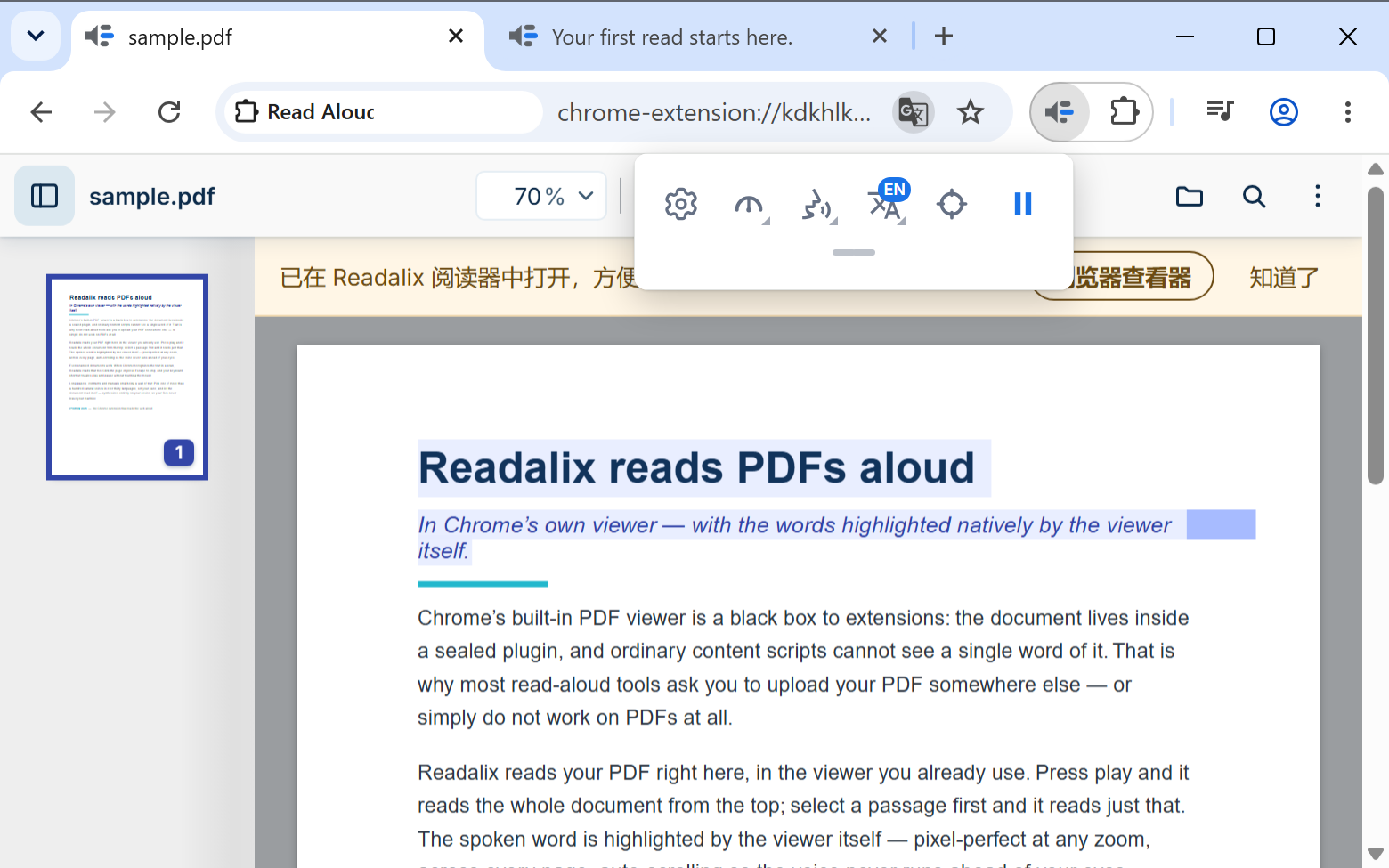
Readalix PDF 阅读器
Readalix 有自己的 PDF 阅读器。在 PDF 标签页上,选择在 Readalix 阅读器中打开;要打开电脑上的文件,可按工具栏第二排的打开 PDF,或在工具栏图标的右键菜单中选择它。
在这里,高亮使用你自己的颜色,单词和句子同时显示。扫描页面也能朗读:阅读器在你的电脑上识别其中的文字,还能读出 PDF 图片中的文字。加密的 PDF 会要求输入密码。
你可以查找文字、缩放、旋转、打印和下载、填写表单,并添加高亮、绘图、文字和图片。菜单中的浏览器查看器可让你回到浏览器自带的查看器。
不选中任何内容就按播放,阅读器会从你正在看的那一页开始;先按 Ctrl+A,就能从第一页开始听完整个文档。表单会在你输入时自动计算合计、日期和数字格式,和浏览器查看器里一样;朗读文档时也会读出你填写的内容和页面上的批注,但绝不会读出密码。
在浏览器的查看器中,在 Readalix 阅读器中打开会先取得文件,再离开查看器。只供一次访问的文件,或网站不肯再次发送的文件,会留在原处,按钮会说明原因,Readalix 仍可在那里为你朗读。在无痕窗口中,以及在你于隐私网站中关闭了 Readalix 的网站上,不会提供阅读器。
Google 云端硬盘中的 PDF
Readalix 可以出现在 Google 云端硬盘自己的打开方式菜单里,让云端硬盘中的 PDF 直接在 Readalix 阅读器中打开。要添加它,请在 Google 云端硬盘标签页上打开 Readalix 工具栏,选择用 Readalix 打开 PDF。Google 只会询问一次,针对屏幕上显示的那个云端硬盘账号,随后标签页会重新加载,菜单中就有了 Readalix。
之后在云端硬盘中右键点击任意 PDF,选择打开方式,再选择Readalix;预览 PDF 时,同一个菜单就在顶部。选中多个 PDF,每个都会在自己的标签页中打开。Readalix 无法获取的文件会在云端硬盘自己的查看器中打开,Readalix 在那里照样能朗读。
这个菜单按 Google 账号区分,所以登录了多个账号时,请在你使用的每个账号的云端硬盘标签页上分别添加。要移除它,打开云端硬盘的设置,进入管理应用,断开 Readalix。
Google 文档
Google 文档把文字画在画布上,大多数朗读工具在那里都哑了。Readalix 会伸进编辑器把文字读出来,句子的底色和词的高亮直接画在画布上。
什么都不选就按播放,它会从头读完整份文档。选中一段,它就读那一段。你自己按下选取按钮时,元素选取器在这里同样可用。

Word Online
网页版 Word 从选区开始读:选好你要的文字,再按播放。想要整篇就在文档里按 Ctrl+A。

PowerPoint Online
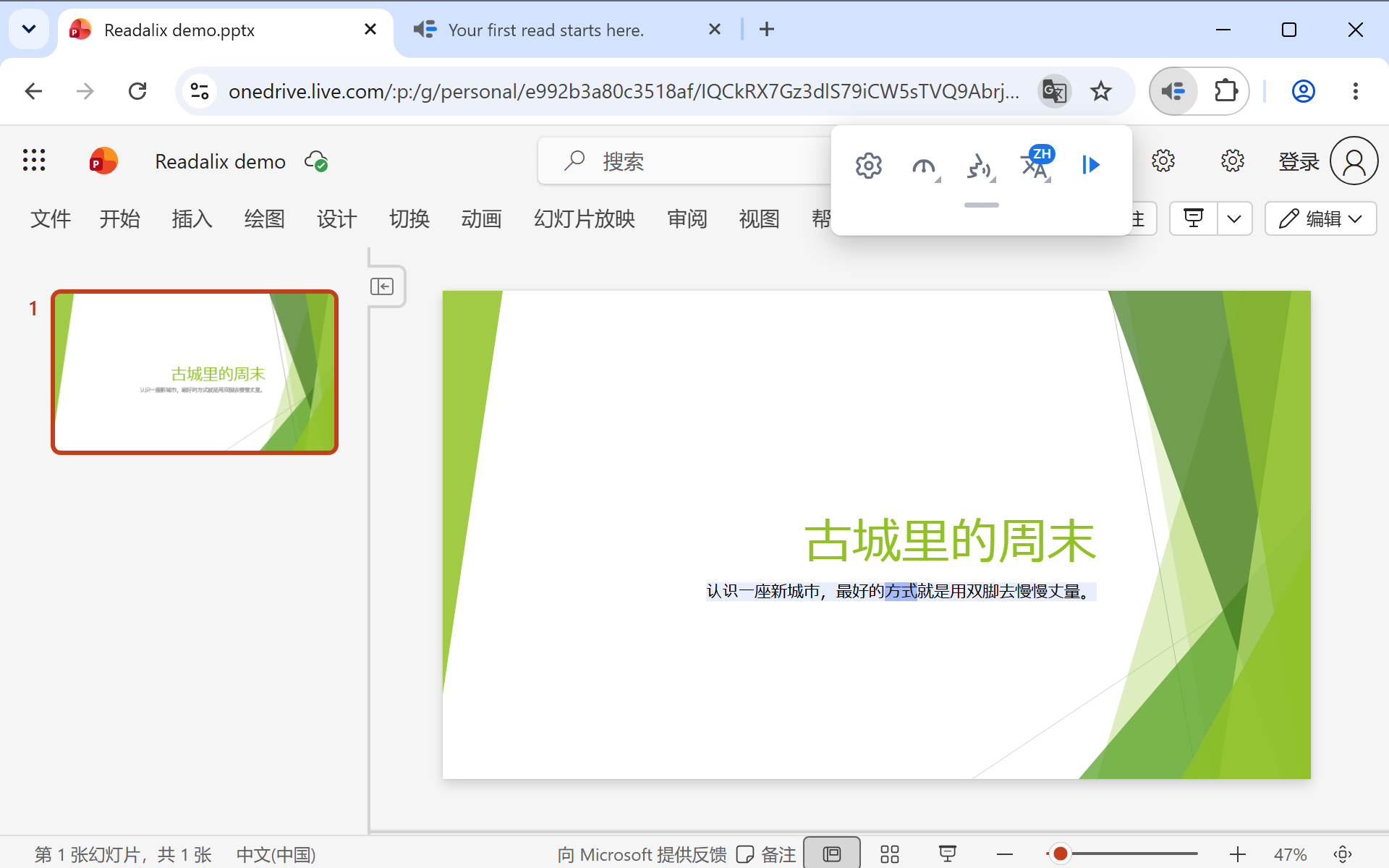
按下播放,它会读你当前所在的这一张幻灯片,标题和正文一起读。翻到下一张再按一次播放。
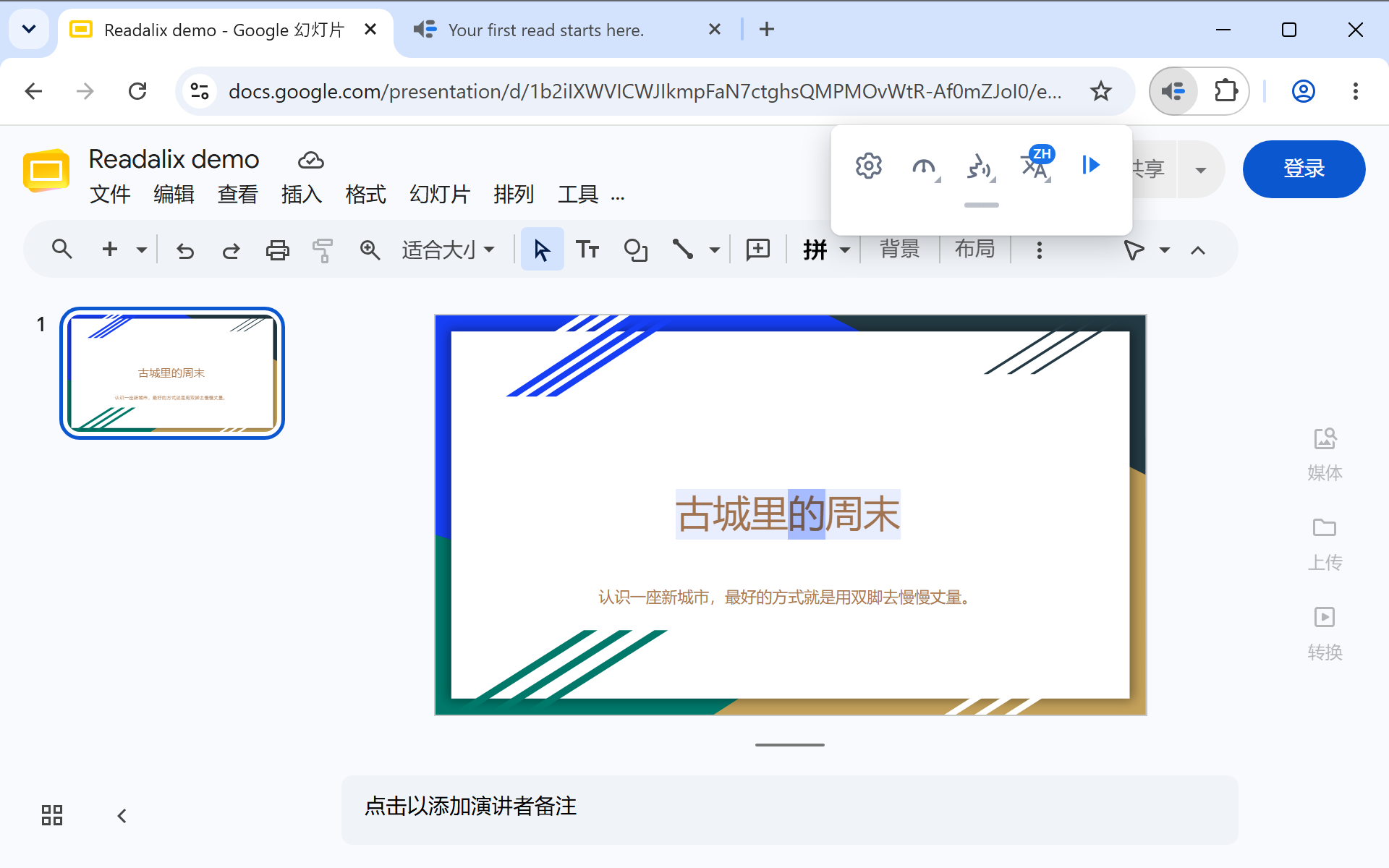
Google 幻灯片
和 PowerPoint 一样:你正在看的那张就是被读的那张,高亮画在演示稿上。
一览
| 界面 | 什么都不选时按播放 | 元素选取器 |
|---|---|---|
| 网页 | 读它检测到的正文 | 有 |
| Chrome 里的 PDF | 从头读完整份文档 | 无 |
| Google 文档 | 从头读完整份文档 | 有 |
| Word Online | 请你先选中内容 | 无 |
| PowerPoint Online | 读当前这张幻灯片 | 无 |
| Google 幻灯片 | 读当前这张幻灯片 | 无 |