版本说明
Readalix 有什么新变化
每个版本值得知道的一切,最新的在前。
1.18.5 2026年10月14日
改进
- 切换到其他语音:无法连接 Microsoft 语音时,点一下即可换用其他语音,从停下的地方继续朗读。了解详情
修复
- Chrome 中的 Microsoft 语音:Microsoft 更改了浏览器的连接方式后,它们又能朗读了。
1.18.0 2026年10月11日
新增
- 你的语音:录下 15 秒你自己的朗读,或选一个音频文件,Readalix 就能用这个声音朗读任何英语或德语页面,声音在你自己的电脑上制作。 了解详情
改进
修复
- 刚开始就停下的朗读:当天的高级额度用完后,在 Google Docs 里从选定位置开始的朗读,可能刚开始就停了。
- 网站自行打开的 PDF 也能用 Readalix 朗读:网页应用生成并打开的 PDF 上,右键菜单里没有这一项。现在可以朗读它了。
- 中文和巴西葡萄牙语里的语言名称:扩展现在用你的界面语言来称呼每种语言,而不是用该语言自己的文字。
1.17.0 2026年10月9日
新增
- 听写:直接说话,Readalix 就在你自己的电脑上把你的话写下来,随时可以复制;也可以拖入一个音频文件,得到其中的文字。 了解详情
改进
修复
- Microsoft 语音不再中途停读:Microsoft 的语音服务短暂断线时,朗读可能会停在页面中间。现在它会稍等片刻,然后继续读下去。
1.16.0 2026年10月5日
1.15.0 2026年10月3日
新增
- 高级版语音可一键换回:如果当天免费时长用完时你换成了浏览器语音,第二天时长恢复后,工具栏会询问是否换回原来的语音。 了解详情
修复
- 打开工具栏不再打断朗读:正在朗读网页的浏览器语音,可能在你打开或关闭 Readalix 工具栏几秒后停下。现在会继续朗读。
1.14.1 2026年10月1日
改进
- 朗读将要停止时提前提醒:如果你的电脑上没有能朗读你所用语言的免费语音,用掉一半额度时的提示会说明额度用完后朗读将停止,让你趁还有时间做出选择。 了解详情
修复
- 防复制页面会朗读正文:在禁止选择文字的电子书网站上,播放现在会从阅读区开始朗读章节本身,而不只是评论。
- 原先会中断的本地语音现在可以朗读了:葡萄牙语、法语、德语和波兰语中八个几乎在每个页面都会失败的 Piper 语音现在能正常朗读,冰岛语也新增了四个 Piper 语音。
1.14.0 2026年9月29日
新增
- 在 Readalix 阅读器中打开 Google 云端硬盘里的 PDF:在云端硬盘标签页上从工具栏把 Readalix 加入云端硬盘的“打开方式”菜单,之后右键点击任意 PDF 即可收听。了解详情
改进
- 语音下载失败时会告诉你原因:你已离线、你的网络连不上下载服务器,或磁盘已满,让你知道再试一次有没有用。了解详情
修复
- 在屏蔽 Hugging Face 的网络上也能下载语音了,比如在中国大陆,此前中文 Kokoro 语音从未下载成功,文字识别也一样。
- 朗读快捷键在嵌入的文档中也能用,比如 Word Online,即使标签页在安装或更新 Readalix 之前就已打开,也无需重新加载。
- 打开工具栏后,Readalix 图标上的更新圆点会从所有标签页上消失,而不只是重新加载过的标签页。
- 工具栏第二排的把手不再闪烁,即使指针停在它的边缘。
1.13.0 2026年9月27日
新增
改进
修复
- 你选择的文字颜色现在会显示在 Google 文档、Google 幻灯片和 Word Online 中正在朗读的词上,文档和幻灯片中的句子高亮也连成一整条。
- 截取朗读更可靠了:快捷键在任何键盘布局下都有效,在放大的页面上也能读到正确的区域,下载卡住时也不会再让它停止响应。了解详情
- 显示出来的密码依然保密:用眼睛按钮显示的密码与隐藏时一样对待,网页上和阅读器中都是如此。
1.12.0 2026年9月25日
新增

修复
- 在 Mac 上的 Google 文档中,不选中内容也能再次播放,从光标处开始朗读。
1.11.0 2026年9月20日
新增
- 可在本机朗读的中文语音:普通话现在有了自己的离线语音,无需密钥,也没有用量上限。如何使用
改进
1.10.0 2026年9月18日
新增
改进
1.9.0 2026年9月14日
新增
- 新增 17 个本机 Piper 语音,孟加拉语、爱沙尼亚语、意大利语和马拉地语现在无需联网即可朗读。了解详情
改进
1.8.1 2026年9月12日
改进
- 付费提醒现在等到每日额度用掉一半才出现,短时间的朗读不会再在工具栏下方留下提示。使用方法
修复
- 突然无声的 Microsoft 语音现在会重试并说明原因:以前连接成功却没有声音的朗读什么也不会告诉你。了解用法
1.8.0 2026年9月10日
新增
- 含多种文字的网页现在能完整朗读:引用了阿拉伯文、希腊文或中文的英文页面会切换到能读出这部分的语音,而不再中断。使用方法
修复
- 工具栏按钮会显示键盘快捷键:将鼠标移到朗读或选取按钮上,提示会写出对应按键。使用方法
1.7.0 2026 年 9 月 8 日
改进
- 工具栏更好整理:把图标拖到行内任意位置,也可一键恢复原有顺序。 了解用法
修复
- 四个试听样本没有声音:这些 Kokoro 语音的试听按钮现已正常。 了解用法
1.6.0 2026年9月4日
新增
改进
- 朗读速度改成滑块:0.25x 到 4x 之间任意速度,1x 落在工具栏表盘的正中间,而不是偏在一侧。工作原理
- 语音来源只用一个选择器:某种语言的语音列表现在从下拉菜单里选来源,菜单会数出每个来源有多少语音,还带搜索框和可展开的说明。工作原理
- 播放按钮就在光标下方:弹窗按钮的顺序让播放正好落在你刚点击的图标下面,弹窗一打开焦点就在它上面。工作原理
- 没有正文结构的页面照样能读:当页面上没有任何部分像文章时,朗读会退回读整个页面主体,而不是什么都找不到。工作原理
- 工具栏图标显示正在朗读:Readalix 说话时它的声波会跳动,一暂停就停住。工作原理
- 更简短的“关于”页:版本、指南、更新内容和隐私政策各占一行,鼠标悬停时显示各自的网址。工作原理
- 拾取器会显示它将朗读什么:光标下的元素会加上描边,光标本身也变成拾取图标。如何使用
- 整行都可切换:在设置里,点击工具栏按钮或高亮所在行的任意位置即可切换,不必只点末尾的开关。如何使用
1.5.0 2026年8月30日
新增
改进
修复
- 内容装在一个大框架里的页面毫无反应:播放现在会在大框架内找到正文,因此阅读器外壳和应用式页面也能像普通页面一样朗读。工作原理
- Piper 的长篇朗读和文件中途停下:用 Piper 声音处理长文章或导出时会在中途以 Aborted 错误失败;现在无论多长都会跑到最后。
- 一个孤零零的“|”可能中断朗读或让文件失败:署名行里单独成行的分隔符会让声音什么也不返回,朗读随之停止;这类碎片现在会被跳过。
- 说话的声音可能与显示的声音不一致:在锁定某种语言的网站上,朗读用的是任意位置最后选中的声音,而不是工具栏为该语言显示的那个。工作原理
- 某些声音生成的视频没有词高亮:Piper、Gemini 和 OpenAI 不提供逐词时间,它们的文件因此只有句子的颜色;现在每种声音都会标出当前词。工作原理
1.4.0 2026年8月28日
新增
- 把正在读的内容保存为 MP3:工具栏上的新按钮会把播放本该朗读的内容(它在页面上找到的正文、你选中的段落、一份 PDF、一个 Google 文档)变成音频文件,方便你日后离开浏览器再听。朗读它的是 Microsoft 的声音,因为只有它们能写入文件。
- ……或保存为视频:同样的文字做成 MP4,一次显示一句,正在读的词用你自己的高亮颜色点亮:可以观看、可以发布,也可以给跟读的人。屏幕用宽版,手机用竖版。

选音频或视频的形状,选它保存到哪里,然后生成。 - 发送到 Google Drive:音频和视频可以直接进入你 Drive 里的 Readalix 文件夹,而不是下载文件夹,或者两处同时保存。Readalix 只看得到它自己放进去的文件。
- 在 OneDrive 和 SharePoint 里预览的 PDF 可以朗读:从 OneDrive 或 SharePoint 的文件列表里打开一份 PDF 并按播放:它会朗读整份文档,或你在其中选中的段落,并用你的颜色高亮当前词与当前句。不必先下载。
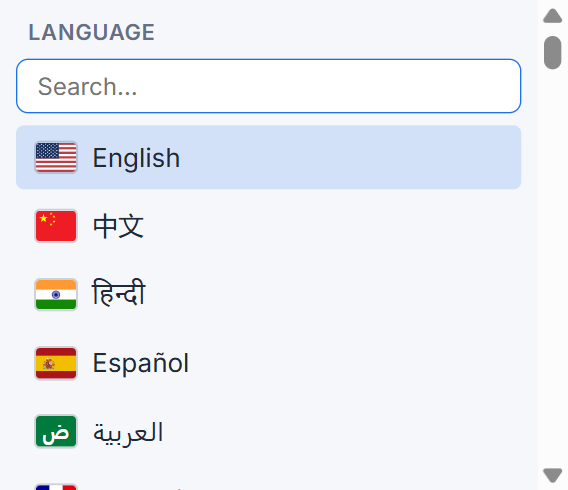
- 每种语言都有旗帜:语言选择器、语言设置以及每种语言的声音列表现在都会在名称旁显示旗帜,一眼就能找到要的那个。工具栏的语言按钮也可以带上旗帜,放在代码旁边或直接取代它。
改进
- 切换语言立即生效:朗读过程中改选另一种语言,现在会用该语言重读当前这句,和改声音或改语速一样,不必等下一次朗读。
- 设置按所开内容的大小打开:快捷键或工具栏这类短小的板块不再打开成一个大半空着的窗口;窗口的高度现在与板块所需相当。
修复
- 朗读可能永远卡在“准备中……”:列表里的某些声音(Chrome 自带的“Google …(Natural)”)只在 Chrome 阅读模式使用它们时才会加载,所以你选好的声音可能在重启后悄悄消失,用它按播放只会让转圈一直转,除了停止别无出路。这些声音不再提供,任何保持沉默的声音现在都会换成可用的声音,让朗读继续。
1.3.0 2026年8月21日
新增
- ChatGPT、Gemini 和 Claude 现在会显示读到哪里:在一条回答上按朗读,Readalix 会高亮它们的声音正在说的词与句,并让对话跟着滚动。它们的声音,Readalix 的高亮,每条回答都适用,你的朗读速度也会作用于它们的声音。代码块不作处理,因为它们的声音本来就会跳过。三者都可以在设置 → 朗读里分别关掉。
- 按下播放,它自己找正文:在普通页面上什么都没选时,Readalix 现在会判断正文究竟在哪里并朗读它,把菜单、侧栏和页脚留在外面。不用先选中,想自己圈一块区域时选取器依然在。
- 可以关掉词高亮或句高亮:现在每一半在自己的颜色旁都有开关,你可以只跟词、只跟句,或者什么高亮都不要地听。
改进
- 朗读选项更好设置:设置 → 朗读里的每个选项现在都是一整块,连说明在内哪里都能点,而不只是标题。
修复
- 有些 PDF 根本读不了:网站现场生成并为你打开的 PDF,或从下载链接、从路径里没有 .pdf 的地址提供的 PDF,会让播放按钮变灰,仿佛这页被禁止。它们现在都能朗读和高亮。
- 在聊天式页面里朗读不会滚动到可见处:在页面于面板内滚动的网站上,朗读不再跟随,返回小标签点了也没反应。现在两者在那里都能用。
- 聊天式页面里选中的一部分没被读到:在页面于面板内而非窗口内滚动的网站上,你已经滚过的内容会被悄悄跳过。现在会完整读出。
- 换行不再把两句连成一句:被换行分开的文字曾被当作一个长句来读和高亮,高亮盖住的比你听到的多。现在每一段各自成句。
1.2.0 2026年8月18日
新增
- 页面内嵌的 PDF 也能读:显示在另一个页面里的 PDF,比如课程网站放的讲义或页面内展示的发票,现在读起来和单独打开的 PDF 一样,也会高亮。一页上有多份时,你在哪一份里选中就读哪一份,点另一份会让它停下。
- Gmail 和 Drive 的附件预览可以朗读:在 Gmail 或 Drive 里预览 PDF 时按播放,它会朗读整份文档,或只读你在其中选中的段落,并逐行跟随。扫描件也能读。
修复
- 大多数声音上暂停毫无作用:使用 Microsoft、Gemini、OpenAI 或设备端声音时,按暂停朗读照旧继续。现在暂停和继续在每种声音上都有效。
- Google 文档被读了两遍:第二次按播放可能同时开始两段朗读,两种不同的声音互相盖着说。
- 信息流和卡片网格被连成一句:在把文字堆成卡片的页面上,比如订阅列表或搜索结果,整整一列会被当成一个没完没了的句子。现在每一行各自成句,高亮因此跟得上你听到的内容。
1.1.0 2026年8月15日
新增
- 默认使用 Microsoft 的声音:朗读会用与页面语言相配的 Microsoft 神经网络声音开始,因此在你挑选任何东西之前听起来就很自然,而每个词依然被准确高亮。挑了别的声音,它会按语言分别记住。
- 每个声音旁标出口音:声音名称现在会说明它代表哪个国家(Neerja · 印度、Sonia · 英国),你就能挑到真正想要的那种英语(或西班牙语、阿拉伯语……)。声音列表也可以按国家搜索。
- 设置自动保存:每处改动在你做出的那一刻就生效,没有保存按钮可以忘。
改进
- 本地文件会自己解释:从电脑上打开文件时,以前会说那里不支持朗读。现在它会告诉你 Chrome 的文件访问开关,缺的一直只是这个。
修复
- 右键菜单写错了动作:它总是慢一次右键,所以可能在什么都没选中时提出朗读选中内容。
- 声音下载会短暂显示 100%,随后又从 0% 重新开始。
- 弹窗离开设置后仍保持设置的大小,没有缩回工具栏的尺寸。
1.0.0 2026年8月6日 首个版本
Readalix 的首个公开版本。朗读任何文字,当前句被染色,每个词随声音同步点亮。
亮点
- 朗读并实时高亮:一句接一句,给当前句染色,每个词在被说出时点亮。两种颜色都可自定义,在深色网站上依然清晰。
- 有文字的地方都能用:普通页面、表单输入框、shadow DOM、iframe、Chrome 与 Edge 内置的 PDF 阅读器、Google Docs、Google Slides、Word Online 和 PowerPoint Online。
- 众多声音:浏览器自带的声音(免费)、Piper(30 多种语言、100 多个设备端声音)、Kokoro(28 个设备端英语声音)、Microsoft 神经网络声音(322 个,无需密钥或下载),以及使用你自己 API 密钥的 Gemini 和 OpenAI 云端声音。
- 不用选中也能读:整份文档,或从点击的那个词读到结尾,适用于 Google Docs、Word Online 和 PDF。
- 可自定义的弹出工具栏:播放/暂停、元素选取器,以及语言、声音和语速三个选择器。拖动可重新排序,可隐藏按钮,也可在弹窗打开时自动开始朗读或选取。
- 语速和声音即时生效:作用于正在朗读的这一句,而不只是下一句。
- 跟随滚动,当你滚离朗读位置时会出现一个返回小标签。
- 键盘快捷键用于开始和停止。单独一个功能键也可以作为快捷键。
- 语音缓存,并配有管理器来查看、重放和清除已存音频。
- 设置在你的设备之间同步;API 密钥和已下载的语音模型只留在本机。
- 52 种界面语言,按母语名称列出,可用母语名称、英文名称或国家搜索。