البداية
خمس دقائق من شريط فارغ إلى صفحة تقرأ نفسها. لا تسجيل ولا إعدادات تملؤها أولًا.
ثبّتها
- افتح صفحة Readalix في Chrome Web Store.
- اضغط إضافة إلى Chrome ثم إضافة الإضافة في مربع التأكيد.
- هذا كل التثبيت. لا حساب ولا تسجيل دخول ولا جولة تعريفية.

ثبّتها في الشريط
يخفي Chrome الإضافات الجديدة خلف أيقونة قطعة الأحجية. وReadalix تستحق نقرة واحدة لا نقرتين، فثبّتها:
- انقر قطعة الأحجية على يمين شريط العنوان.
- ابحث عن Readalix في القائمة وانقر الدبوس بجانبها.
- صارت أيقونتها في الشريط، والنقر عليها يفتح شريط القراءة.

قراءتك الأولى
- افتح أي مقال.
- حدّد فقرة بالفأرة.
- انقر أيقونة Readalix ثم اضغط زر التشغيل الكبير في الطرف الأيمن من الشريط.
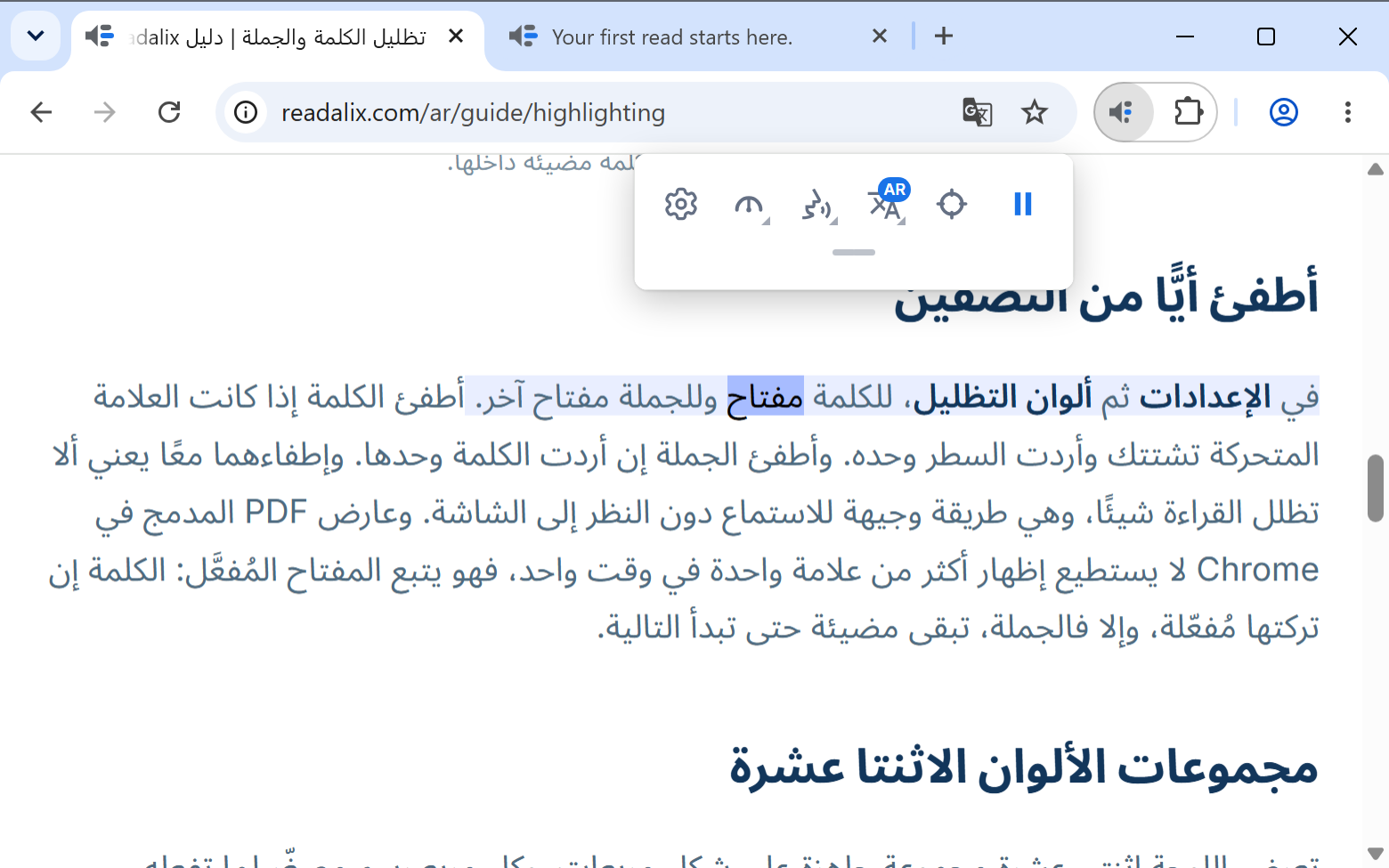
يبدأ صوت بالقراءة. تأخذ الجملة المقروءة لونًا خفيفًا، وداخلها تضيء الكلمة المنطوقة، فتعرف عيناك دائمًا أين وصل الصوت.
لست مضطرًا لتحديد أي شيء. اضغط التشغيل دون تحديد، فيبحث Readalix عن المقال في الصفحة، ويتخطى القوائم والأعمدة الجانبية والتذييل، ويقرأ ذلك. وقراءة أي صفحة يغطي بقية طرق البدء.
الشريط، زرًا زرًا
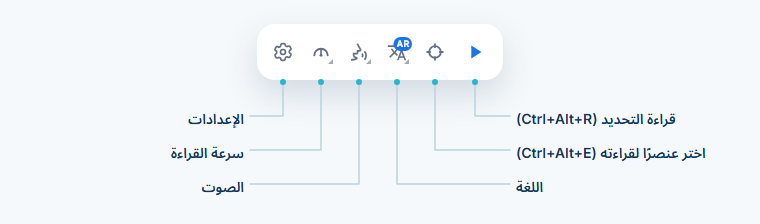
النقر على الأيقونة يفتح صفًا من الأزرار الدائرية، والمقبض الصغير تحته يفتح صفًا ثانيًا فيه أربعة أزرار أخرى. من اليمين:
- تشغيل وإيقاف مؤقت واستئنافالزر الكبير. يقرأ، ويتجمّد عند الكلمة نفسها حين توقفه مؤقتًا، ويلتقط الكلمة ذاتها عند الاستئناف.
- اختيار عنصريجهّز مؤشرًا: مرّر فوق جزء من الصفحة، انقره، فتبدأ القراءة من هناك.
- اللغةلغة النص. الشارة في الزاوية تعرض الرمز، وتلميح الزر يكتب اسم اللغة كاملًا.
- الصوتكل الأصوات المتاحة لتلك اللغة، مجمّعة حسب مصدرها. شارته ملوّنة حسب المصدر، فتعرف بنظرة واحدة إن كنت على صوت من المتصفح أم على صوت عصبي.
- سرعة القراءةمن البطء الشديد إلى 3×، ويمكن تغييرها وهو يتكلم.
- الإعداداتالترس في الطرف الأيسر. يفتح عرض الإعدادات كاملًا في مكانه.
- قص واقرأفي الصف الثاني. ارسم مربعًا فوق كلمات لا تحملها الصفحة نصًا، مثل صورة أو لقطة من فيديو، واستمع إليها. انظر قراءة أي صفحة.
- إملاءفي الصف الثاني. تحدّث، فتُكتب كلماتك في شريط الأدوات جاهزةً للنسخ. انظر الإملاء.
- الحفظ صوتًا أو فيديوفي الصف الثاني. يحوّل ما كان التشغيل سيقرؤه إلى ملف. انظر حفظ الصوت والفيديو.
- فتح PDFفي الصف الثاني. يفتح ملفًا من جهازك في قارئ PDF من Readalix. انظر ملفات PDF والمستندات.
المثلث الصغير في زاوية الزر يعني أنه يفتح قائمة، والأزرار الأخرى تعمل فورًا. والصفّان لك ترتّبهما كما تشاء: اضغط أيقونة النقاط الست في آخر الصف الثاني، واسحب أي زر داخل صفه أو إلى الصف الآخر، ثم اضغط علامة الصح لحفظ الترتيب. ويعيد Esc كل شيء كما كان. وبالنقر بزر الفأرة الأيمن على زر تجد تشغيل تلقائي، وبعد أن تنقل شيئًا تجد إعادة تعيين الترتيب. والمحرر نفسه موجود في الإعدادات، شريط الأدوات.
كم تكلّف
الأصوات المثبّتة أصلًا في متصفحك مجانية، بلا حد وبلا عدّاد. أما بقية الأصوات (Microsoft وPiper وKokoro وSupertonic وأصواتك أنت وGemini وOpenAI وElevenLabs) فتتشارك حصة مجانية قدرها 20٫000 حرف يوميًا، أي نحو 22 دقيقة من الكلام. وحين تنفد لا تتوقف القراءة: تكمل بصوت من المتصفح من الجملة التالية، وتعود الحصة كاملة في اليوم التالي.
إزالة الحد اليومي تكلّف 15 دولارًا سنويًا أو 40 دولارًا مرة واحدة. قسم الاشتراك المدفوع في الإعدادات يضم الخيارين، وفيه مؤشر صغير يبيّن كم بقي من حصة اليوم.