मैंने Read Aloud छोड़कर Readalix क्यों अपनाया
दो साल तक Read Aloud ही मेरे टूलबार पर टिका रहा, और जिसे बस मुफ़्त में पेज पढ़वाना है उसे आज भी मैं वही सुझाता हूँ। जिस चीज़ ने आख़िरकार मुझे हटाया वह आवाज़ें नहीं थीं और कीमत भी नहीं थी। वह थी हाइलाइटिंग की जगह: Read Aloud शब्दों को अपने पॉपअप के भीतर रखी टेक्स्ट की एक नक़ल पर जगमगाता है, और मुझे वे उसी पेज पर जगमगाते चाहिए थे जिसे मैं असल में देख रहा था।
तुलना से पहले एक चेतावनी, क्योंकि आपको पता होना चाहिए कि बोल कौन रहा है: Readalix आख़िरकार मैंने ही बनाया, तो राय के लिए मैं सबसे आख़िरी आदमी हूँ जिससे पूछना चाहिए। राय छोड़िए, तथ्य लीजिए। नीचे Read Aloud के बारे में हर आँकड़ा और हर व्यवहार उसकी Chrome Web Store लिस्टिंग, उसके अपने प्रीमियम वॉइस पेज और उसके सोर्स कोड से आया है, और तीनों सार्वजनिक हैं। तालिका के नीचे का नोट बताता है कि मैंने उन्हें कब पढ़ा। जब तक आप यहाँ पहुँचें अगर कुछ बदल गया हो, तो आप एक मिनट में ख़ुद जाँच सकते हैं।
 Readalix शब्द आपके पेज पर जगमगाते हैं। कोई अकाउंट नहीं। एक बार $40।
 Read Aloud शब्द उसके अपने पॉपअप में जगमगाते हैं। मुफ़्त, ओपन सोर्स, 50 लाख उपयोगकर्ता।
Read Aloud जो ठीक करता है
यह साफ़ कहना ज़रूरी है कि पचास लाख लोग इसे क्यों इस्तेमाल करते हैं, क्योंकि उनमें से ज़्यादातर वजहें आज भी टिकी हुई हैं और कोई भी संयोग नहीं है।
- यह सचमुच मुफ़्त है।आपके ब्राउज़र की अपनी आवाज़ों की कोई कीमत नहीं है, कोई ट्रायल शुरू करना नहीं है, कोई कार्ड डालना नहीं है, और प्ले बटन तक पहुँचने के रास्ते में कोई ऑफ़र नहीं है। बहुत बड़ी संख्या में लोगों के लिए यही पूरी ज़रूरत है, और Read Aloud इसे उस समय से पूरा कर रहा है जब ब्राउज़र में नैचुरल आवाज़ें मुमकिन भी नहीं थीं।
- यह ओपन सोर्स है।पूरा एक्सटेंशन GitHub पर ken107/read-aloud के नाम से है, और इसी वजह से मैं इस लेख के दावों का अंदाज़ा लगाने की जगह उन्हें जाँच सका। Readalix ओपन सोर्स नहीं है, और यह Read Aloud के पक्ष में एक असली बात है, कोई फ़ुटनोट नहीं जिसे मैं पैराग्राफ़ के बीच दबा देना चाहता हूँ।
- यह वहाँ पढ़ता है जहाँ कोई और नहीं जाता।Google Play Books, Amazon Kindle, और अलग एक्सटेंशन EPUBReader के ज़रिये EPUB फ़ाइलें। उसके सोर्स में Khan Academy, Chegg, Pearson, VitalSource, Libby और पाठ्यपुस्तक व कोर्स प्लैटफ़ॉर्म की एक लंबी कतार के लिए हाथ से लिखे हैंडलर मौजूद हैं। अगर आपका पढ़ना किसी कोर्स पोर्टल के अंदर होता है, तो पहले Read Aloud देखिए, क्योंकि हो सकता है वह आपकी साइट को नाम से पहले से जानता हो।
हाइलाइट पॉपअप में रहती है, पेज पर नहीं
पूरा लेख एक पैराग्राफ़ में यही है, तो इसे सबसे आगे रख देता हूँ। Read Aloud के विकल्प खोलिए और सेटिंग का नाम है टेक्स्ट हाइलाइटिंग। इसमें तीन ही चुनाव हैं: बंद कर दीजिए, पॉपअप में दिखाइए, या एक अलग विंडो में दिखाइए। चौथा कोई चुनाव नहीं है। जो पेज आप पढ़ रहे हैं, उस पर कभी कोई निशान नहीं लगता।
डिफ़ॉल्ट पॉपअप है, तो जैसे मिलता है वैसे ही Read Aloud लेख की अपनी एक नक़ल एक छोटे पैनल में बनाता है और शब्द वहीं जगमगाता है। यह काम करता है, और ज़्यादातर एक्सटेंशन से अधिक है। लेकिन इसका मतलब है कि जिस टेक्स्ट को आप फ़ॉलो कर रहे हैं और जो पेज आपने खोला था, वे साथ-साथ रखी दो अलग चीज़ें हैं, और आपकी आँखों को एक चुनना पड़ता है। मैं हर बार पैनल चुनता था, और कुछ समय बाद मैंने देखा कि मैंने लेख को देखना ही बंद कर दिया था। उस मुक़ाम पर मैं वेब पेज नहीं पढ़ रहा था। मैं एक टेलीप्रॉम्प्टर पढ़ रहा था, जिसमें संयोग से किसी वेब पेज से सामग्री भरी गई थी।
Readalix में देखने के लिए कोई पैनल ही नहीं है। यह चालू वाक्य पर एक हल्की रंगत डालता है और बोले जा रहे शब्द को उसी पेज पर चमकाता है, लेख के अपने फ़ॉन्ट में, उसके अपने आकार पर, उसकी अपनी तस्वीरों के बगल में, ब्राउज़र की CSS Custom Highlight API से बनाया हुआ। कुछ बाहर कॉपी नहीं होता और कुछ अंदर डाला नहीं जाता, इसलिए जिस पल आवाज़ रुकती है, पेज बिल्कुल वैसा ही होता है जैसा आपने पाया था। पेज के बीच में कोई पैराग्राफ़ चुनिए और पढ़ना वहीं से शुरू होगा, और हाइलाइट उसी पेज पर नीचे उतरेगी जिसे आप पहले से पढ़ रहे थे।
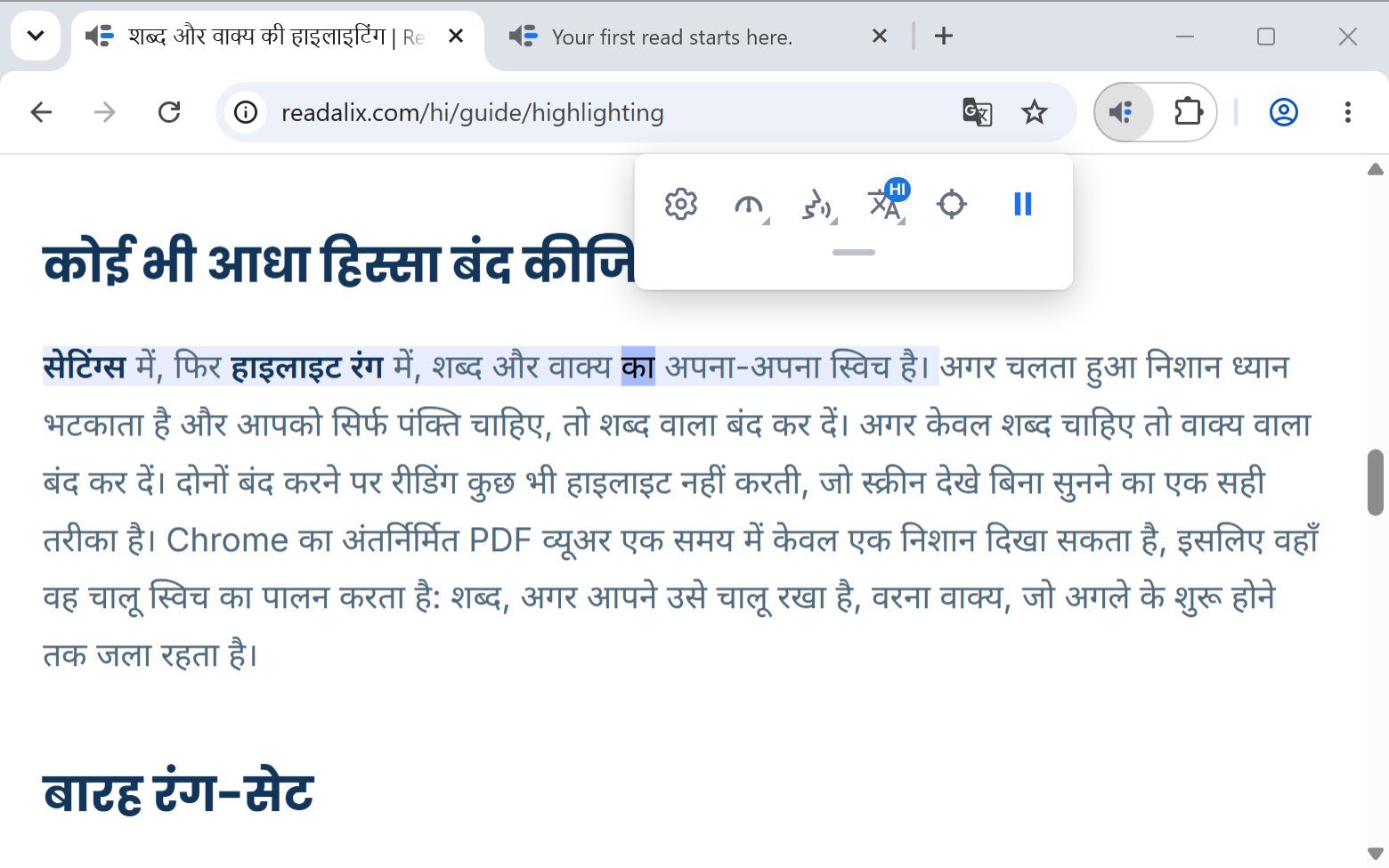
यही सिद्धांत बताता है कि टेक्स्ट चुनने पर आपके पेज के ऊपर कुछ तैरकर क्यों नहीं आता। उस पर अपना एक अलग लेख है: Readalix में फ़्लोटिंग बटन क्यों नहीं है।
Readalix और Read Aloud, आमने-सामने
दोनों एक्सटेंशन थोड़े अलग काम के पीछे हैं, और तालिका में यही दिखता है। Read Aloud आपको एक दस्तावेज़ पढ़कर सुनाना चाहता है, वह दस्तावेज़ जहाँ भी रहता हो, और इसके लिए वह उसे कहीं और खोलने को तैयार है। Readalix उस टैब को पढ़ना चाहता है जिसमें आप पहले से हैं, और आपके टेक्स्ट को कहीं भी ले जाने से इनकार करता है।
| सुविधा | Readalix | Read Aloud |
|---|---|---|
| हाइलाइट कहाँ दिखती है | उसी पेज पर जिसे आप पढ़ रहे हैं। वाक्य पर रंगत आती है और बोला जा रहा शब्द लेख के अपने टेक्स्ट में चमकता है | उसके अपने पॉपअप में, या एक अलग विंडो में। बंद के अलावा यही दो सेटिंग हैं |
| जैसे मिलता है, वैसी हाइलाइटिंग | चालू। शब्द और वाक्य एक साथ, बारह तैयार रंग-सेट के साथ जिन्हें आप बदल या हटा सकते हैं | चालू, पॉपअप में। पेज ख़ुद बिना निशान रहता है |
| मुफ़्त स्तर में क्या मिलता है | ब्राउज़र की आवाज़ें बिना किसी सीमा के, साथ में नैचुरल आवाज़ों के रोज़ 20,000 अक्षर, लगभग 22 मिनट। हर सुविधा शामिल | ब्राउज़र की आवाज़ें बिना सीमा, साथ में महीने के 100,000 प्रीमियम अक्षर, जो हर महीने की शुरुआत में फिर भर जाते हैं |
| भुगतान वाले स्तर की कीमत | एक बार $40, या $15 सालाना। उसके बाद कोई सीमा नहीं | $1 में 20,00,000 अक्षर, ज़रूरत के हिसाब से ख़रीदे हुए |
| अकाउंट ज़रूरी है | नहीं। कोई सर्वर ही नहीं है जिस पर अकाउंट हो | ब्राउज़र आवाज़ों के लिए नहीं। प्रीमियम के लिए हाँ: अक्षरों का बैलेंस एक लॉग-इन किए अकाउंट का होता है |
| आवाज़ कहाँ बनती है | Piper और Kokoro से आपके ही डिवाइस पर। क्लाउड आवाज़ें सिर्फ़ तब, जब आप जाकर चुनें | ब्राउज़र की आवाज़ें स्थानीय रूप से। प्रीमियम आवाज़ें उसके सर्वरों पर, जहाँ ऑडियो एक घंटे कैश रहता है |
| आवाज़ें | 30+ भाषाओं में 100+ Piper आवाज़ें, 28 Kokoro आवाज़ें, बिना किसी की के 322 Microsoft न्यूरल आवाज़ें, आपके सिस्टम में पहले से मौजूद हर आवाज़, और अपनी की के साथ Gemini या OpenAI | आपके ब्राउज़र की अपनी आवाज़ें, साथ में Google Wavenet, Amazon Polly, IBM Watson, Microsoft Azure और OpenAI, इन-ऐप ख़रीद या अपनी API की के ज़रिये |
| पीडीएफ़ | Chrome के अपने पीडीएफ़ व्यूअर में पढ़े जाते हैं, उसी टैब में जहाँ फ़ाइल पहले से खुली है। हाइलाइट व्यूअर ख़ुद बनाता है, इसलिए किसी भी ज़ूम पर वह शब्द पर ही रहती है | Read Aloud के अपने पीडीएफ़ व्यूअर में खुलते हैं, जो assets.lsdsoftware.com पर होस्ट है |
| यह क्या पढ़ सकता है | वेब पेज, Chrome का पीडीएफ़ व्यूअर, Google Docs, Word Online, PowerPoint Online, Google Slides, फ़ॉर्म फ़ील्ड, iframe और shadow DOM | वेब पेज, पीडीएफ़, Google Docs, Google Slides, OneDrive दस्तावेज़, Google Play Books, Amazon Kindle, और अलग एक्सटेंशन EPUBReader के ज़रिये EPUB |
| इंटरनेट के बिना पढ़ना | हाँ, जैसे ही कोई Piper या Kokoro आवाज़ डाउनलोड हो जाए। संश्लेषण एक्सटेंशन के अंदर ही होता है | ब्राउज़र की आवाज़ें ऑफ़लाइन चलती हैं। प्रीमियम आवाज़ें उसके सर्वरों पर बनती हैं |
| ओपन सोर्स | नहीं। एक्सटेंशन बंद है; जो स्थानीय वॉइस मॉडल यह चलाता है, Piper और Kokoro, वे खुले हैं | हाँ, GitHub पर। यह असली फ़ायदा है, और इसी से इस तालिका के दावे जाँचे गए |
| कहाँ चलता है | डेस्कटॉप पर Chrome, और बस इतना | Chrome और Firefox |
ऊपर दिए Read Aloud के आँकड़े सितंबर 2026 में उसकी Chrome Web Store लिस्टिंग (संस्करण 2.24.0, 50 लाख उपयोगकर्ता, 3.6 हज़ार रेटिंग पर 4.1 सितारे), उसके प्रीमियम वॉइस पेज और उसके सार्वजनिक सोर्स से पढ़े गए थे, और इनमें से कोई भी तब से बदल सकता है। तीनों स्रोत खुले हैं, तो हमारी बात के भरोसे कुछ तय करने से पहले उन्हें जाँच लीजिए।
पहले हफ़्ते में छह चीज़ें बदलीं
इनमें से कोई भी बदलने की वजह नहीं थी। ये वे चीज़ें हैं जो बदलने के बाद मैंने महसूस कीं, और यह सूची अधिक काम की है।
- मेरी जगह खोना बंद हो गया।शब्द वहीं जगमगाता है जहाँ मेरी आँखें पहले से थीं, इसलिए नज़र हटाकर वापस आने की कोई कीमत नहीं है: चमक ढूँढिए और आप ठीक वहीं हैं जहाँ आवाज़ है। पॉपअप के साथ, नज़र हटाने का मतलब है पहले पैनल में अपनी जगह खोजना, और फिर अगर असली पेज चाहिए तो लेख में उसे दूसरी बार खोजना।
- पॉज़ शब्द पर गिरता है।पॉज़ दबाइए और हाइलाइट वाक्य के बीच जम जाती है; प्ले दबाइए और वह उसी शब्द से आगे चलती है, न कि उस वाक्य को फिर से शुरू करती है जिसका बड़ा हिस्सा आप सुन चुके थे। बोलते-बोलते आवाज़, गति या भाषा बदलिए और आप जिस वाक्य में हैं वह आपकी जगह से तुरंत दोबारा बोला जाता है।
- अच्छी आवाज़ों की अक्षरों में कीमत ख़त्म हो गई।Piper और Kokoro एक्सटेंशन के अंदर, मेरे ही हार्डवेयर पर बनते हैं, इसलिए पढ़ते समय कोई मीटर नहीं चलता। यानी 30+ भाषाओं में 100+ Piper आवाज़ें, और हर शब्द की सटीक टाइमिंग वाली 28 Kokoro आवाज़ें। एक बार आवाज़ डाउनलोड हो जाए तो वाई-फ़ाई बंद रहने पर भी चलती है, ट्रेन में या हवाई जहाज़ में, और जो टेक्स्ट मैं पढ़ रहा हूँ उसका कुछ भी कहीं नहीं जाता।
- पीडीएफ़ ने जगह बदलना बंद कर दिया।Readalix पीडीएफ़ को Chrome के अपने व्यूअर में पढ़ता है, उसी टैब में जहाँ वह पहले से खुला है, और हाइलाइट व्यूअर ख़ुद बनाता है, इसलिए वह किसी भी ज़ूम पर शब्द पर ही बैठती है, स्कैन किए पन्नों पर भी। Read Aloud पीडीएफ़ को assets.lsdsoftware.com पर अपने होस्ट किए व्यूअर में खोलता है। दोनों काम करते हैं। दोनों में से सिर्फ़ एक आपकी फ़ाइल को उसकी जगह पर छोड़ता है।
- यह उस बॉक्स को पढ़ता है जिसमें मैं टाइप कर रहा हूँ।इनपुट फ़ील्ड, टेक्स्ट एरिया और रिच-टेक्स्ट एडिटर। आधे लिखे जवाब के अंदर राइट-क्लिक कीजिए और यह आपका लिखा वापस पढ़ देता है, जो बेढंगे वाक्य को पकड़ने का आज भी सबसे तेज़ तरीक़ा है। यह iframe के भीतर और shadow DOM के भीतर के टेक्स्ट तक भी पहुँचता है, जहाँ बहुत से एम्बेडेड रीडर, हेल्प विजेट और वेब ऐप अपनी सामग्री रखते हैं।
- कोई पैनल नहीं, कोई बटन नहीं, कोई अवशेष नहीं।टेक्स्ट चुनने पर कुछ तैरकर नहीं आता, लेख के ऊपर कुछ सरककर नहीं आता, और साइट के मार्कअप में कुछ जोड़ा नहीं जाता। जब मैं माँगूँ तो कोने में एक छोटा टूलबार होता है, और यही पूरा इंटरफ़ेस है। आवाज़ रुकने पर बंद करने के लिए कुछ बचता ही नहीं।
दोनों की कीमत क्या है, और वे आपके बारे में क्या जानते हैं
Read Aloud की प्रीमियम आवाज़ें सच में सस्ती हैं, और मैं इससे उलट दिखावा नहीं करूँगा: उसका अपना पेज 20,00,000 अक्षर एक डॉलर में बेचता है और हर महीने 100,000 मुफ़्त देता है। अगर आप हफ़्ते में कुछ ही लेख क्लाउड आवाज़ में पढ़ते हैं, तो हो सकता है कभी कुछ ख़र्च ही न हो। दिक्कत कीमत नहीं है, बनावट है। अक्षरों का बैलेंस कहीं तो रहना है, तो वह एक अकाउंट पर रहता है, तो आप लॉग इन करते हैं, और प्रीमियम आवाज़ में आपने जो भी शब्द सुना वह बोले जाने के लिए एक सर्वर पर भेजा गया था। स्टोर लिस्टिंग यह साफ़ कहती है: वह घोषित करती है कि एक्सटेंशन व्यक्तिगत रूप से पहचान योग्य जानकारी, प्रमाणीकरण जानकारी और वेबसाइट सामग्री संभालता है, और लॉग-इन वाली, मीटर से चलने वाली सेवा को चलने के लिए ठीक इतना ही चाहिए।
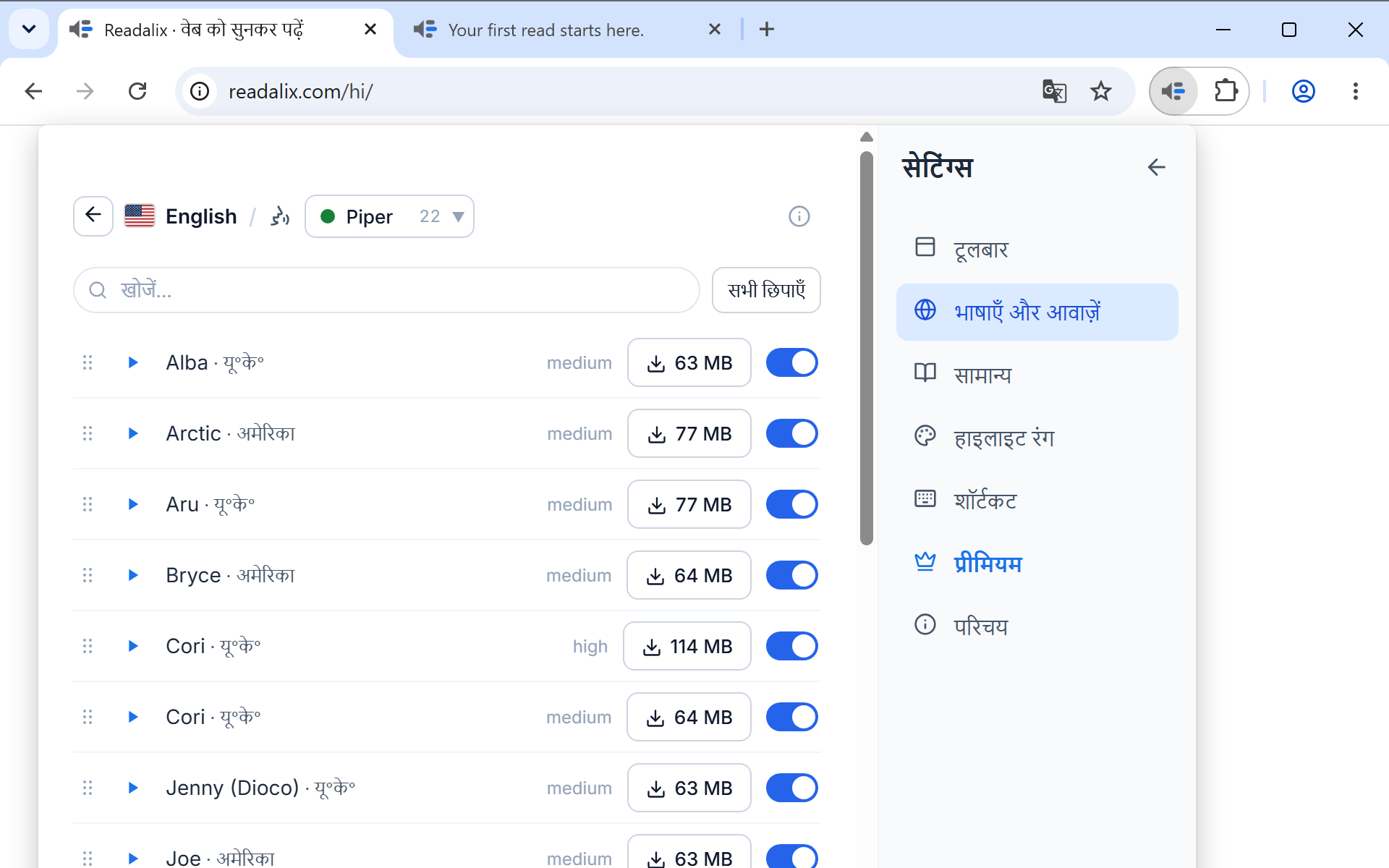
Readalix एक बार $40 का है, या किराए पर लेना पसंद हो तो $15 सालाना, और मुफ़्त स्तर है बिना सीमा ब्राउज़र आवाज़ें और साथ में नैचुरल आवाज़ों के रोज़ 20,000 अक्षर, लगभग 22 मिनट, यानी महीने में करीब 6,00,000 अक्षर। दिन का कोटा ख़त्म होने पर पढ़ना ब्राउज़र आवाज़ में चलता रहता है, पैराग्राफ़ के बीच रुकता नहीं। कोई अकाउंट नहीं है, क्योंकि अकाउंट रखने के लिए कुछ ही नहीं है: आपकी सेटिंग Chrome की अपनी सिंक में साथ चलती हैं, और Piper या Kokoro आवाज़ चुनी हो तो टेक्स्ट ब्राउज़र से बाहर कभी जाता ही नहीं। क्लाउड आवाज़ें चाहें तो मौजूद हैं, और उन्हें आपको जाकर चुनना पड़ता है।
जहाँ Read Aloud अब भी सही जवाब है
चार स्थितियाँ, और चारों में मैं आपसे कहूँगा कि जहाँ हैं वहीं रहिए।
- आप Firefox इस्तेमाल करते हैं।Read Aloud Chrome और Firefox दोनों के लिए आता है। Readalix एक Chrome एक्सटेंशन है और उसका कोई Firefox संस्करण नहीं है, न बन रहा है न योजना में। अगर आपका ब्राउज़र Firefox है, तो यह तुलना यहीं ख़त्म होती है और Read Aloud जीतता है।
- आप किताबें पढ़ते हैं, पेज नहीं।Google Play Books, Amazon Kindle और EPUB फ़ाइलें, आख़िरी वाली अलग एक्सटेंशन EPUBReader के ज़रिये। Read Aloud तीनों संभालता है। Readalix इनमें से एक भी नहीं पढ़ता, और किताब पढ़ना पेज पढ़ने से सचमुच अलग काम है।
- आप किसी कोर्स प्लैटफ़ॉर्म के अंदर पढ़ते हैं।Khan Academy, Chegg, Pearson, VitalSource, Libby और पाठ्यपुस्तक व कोर्स की कई और साइटों के लिए Read Aloud के सोर्स में हाथ से लिखे हैंडलर हैं। अगर आपकी साइट उनमें से एक है, तो वह असली मेहनत है जो किसी ने आपके लिए की है, और Readalix ने नहीं की।
- आप कोड पढ़ना चाहते हैं।Read Aloud ओपन सोर्स है और Readalix नहीं। अगर जो एक्सटेंशन आपके पढ़े हर पेज को देखता है उसका ऑडिट कर पाना आपके लिए पसंद नहीं बल्कि शर्त है, तो वह शर्त हमसे दूर इशारा करती है, और मैं आपको उससे हटाने की कोशिश नहीं करूँगा।
इन चार के बाहर सवाल बस इतना है कि आप शब्दों को अपने लेख में जगमगाते देखना चाहते हैं या बगल के पैनल में। यह पसंद है, कोई माप नहीं, और अपनी पसंद जानने में दो मिनट लगाना सार्थक है।
बदलने में करीब दो मिनट लगते हैं
एक्सपोर्ट करने को कुछ नहीं है और इम्पोर्ट करने को भी कुछ नहीं, और दोनों एक्सटेंशन के कीबोर्ड शॉर्टकट टकराते नहीं, इसलिए आप Read Aloud को इंस्टॉल रहने दे सकते हैं और कुछ भी तय करने से पहले एक हफ़्ते दोनों चला सकते हैं।
- इसे इंस्टॉल कीजिए।Readalix Chrome Web Store पर है और उसे Chrome 123 या नया चाहिए। झेलने के लिए कोई ऑनबोर्डिंग नहीं है और छोड़ने के लिए कोई साइन-अप कदम नहीं।
- प्ले दबाइए।एक पैराग्राफ़ चुनिए और Ctrl + Alt + R दबाइए, या राइट-क्लिक कर Readalix से पढ़ें चुनिए। कुछ चुना न हो तो टूलबार का प्ले बटन पेज का मुख्य लेख ख़ुद ढूँढकर वही पढ़ता है। Read Aloud के अपने शॉर्टकट Alt + P और उसके पड़ोसी हैं, इसलिए दोनों किसी की के लिए कभी नहीं झगड़ते।
- एक असली आवाज़ चुनिए।डिफ़ॉल्ट वही है जो आपका सिस्टम पहले से देता है, जो इस पूरे मामले की सबसे कमज़ोर चीज़ है, ठीक जैसे Read Aloud में है। सेटिंग खोलिए, फिर भाषाएँ और आवाज़ें, अपनी भाषा चुनिए, फिर आवाज़ें, और Microsoft टैब आज़माइए (तुरंत, कुछ डाउनलोड नहीं, कोई की नहीं) या Piper टैब (एक बार का छोटा डाउनलोड, उसके बाद पूरी तरह ऑफ़लाइन)।
- हाइलाइट को अपना बनाइए।यही हिस्सा पाँच मिनट का हक़दार है, क्योंकि इसी के लिए आपने बदला। शब्द पर निशान लगे, वाक्य पर, या दोनों पर, किन रंगों में, और बोले जा रहे शब्द को नज़र में रखने के लिए पेज साथ स्क्रॉल हो या नहीं, ये सब सेटिंग में हैं। ख़ुद न चुनना चाहें तो बारह तैयार रंग-सेट वहाँ इंतज़ार कर रहे हैं।
Read Aloud एक अच्छा, मुफ़्त, खुला एक्सटेंशन है, पचास लाख उपयोगकर्ता और 4.1 की रेटिंग के साथ, और इस लेख में कहीं भी इनमें से किसी बात पर सवाल नहीं है। मैंने बदला क्योंकि मुझे शब्द उस लेख में जगमगाते चाहिए थे जो मैंने खोला था, उसकी नक़ल में नहीं, और एक बार वह बना लेने के बाद मैं पैनल पर लौट नहीं सका। अगर पॉपअप ने आपको कभी परेशान नहीं किया, तो हटने की आपके पास कोई वजह नहीं है। लेकिन अगर कोई चीज़ आपको पेज पढ़कर सुनाती है और आपने चुपचाप उस पेज को देखना बंद कर दिया है, तो Readalix ठीक वही चीज़ सुधारता है।
इस पेज को एक स्वाभाविक आवाज़ में सुनें
Readalix मुफ़्त है, किसी खाते की ज़रूरत नहीं, और इसकी ऑन-डिवाइस आवाज़ें आपका टेक्स्ट कहीं नहीं भेजतीं।
Chrome में जोड़ें