我为什么从 Read Aloud 换到了 Readalix
Read Aloud 在我的工具栏上待了两年,如果谁只是想让网页被免费读出来,我现在推荐的还是它。真正让我离开的,不是声音,也不是价钱,而是高亮发生的位置:Read Aloud 是在它自己弹出窗口里的一份文字副本上点亮词的,而我想要的是在我真正看着的那一页上被点亮。
对比之前先说清楚我是谁:Readalix 最后是我做出来的,所以我的看法最不值得你参考。你只需要看事实。下面关于 Read Aloud 的每个数字和每种行为,都来自它的 Chrome 应用商店页面、它自己的付费声音页面,以及它的源代码,这三者都是公开的。表格下面的备注写了我是什么时候读的。如果你看到这篇文章时有些东西已经变了,你自己一分钟就能核对。
 Readalix 在你的页面上点亮词。无需账号。一次 40 美元。
 Read Aloud 在它自己的弹出窗口里点亮词。免费、开源、500 万用户。
Read Aloud 做对的地方
有必要把五百万人用它的原因说明白,因为这些原因大多依然成立,而且没有一条是碰巧。
- 它是真的免费。浏览器自带的声音一分钱不要,没有试用期要开启,没有卡号要填,播放按钮前面也没有推销要绕过。对极多的人来说,这就是全部要求,而 Read Aloud 满足这个要求的时间,远早于「浏览器里能用自然语音」成为一件可能的事。
- 它是开源的。整个扩展就在 GitHub 上,仓库是 ken107/read-aloud,我也正是靠它才能核对这篇文章里的说法,而不是靠猜。Readalix 不是开源的,这是 Read Aloud 实实在在的一个优势,不是我打算埋在段落中间的脚注。
- 它读的地方别人根本不管。Google Play 图书、Amazon Kindle,以及通过另一个扩展 EPUBReader 读 EPUB 文件。它的源码里还有为 Khan Academy、Chegg、Pearson、VitalSource、Libby 以及一长串教材和课程平台手写的适配代码。如果你的阅读发生在某个课程网站里,先看 Read Aloud,因为它也许早就认识你那个站点了。
高亮住在弹出窗口里,不在页面上
整篇文章其实一段话就能讲完,所以放在最前面。打开 Read Aloud 的选项,那个设置叫「文字高亮」。它给你三个选择:关掉、显示在弹出窗口里、显示在一个单独的窗口里。没有第四个。你正在读的那一页,从头到尾都不会被标记。
默认是弹出窗口,所以开箱状态下,Read Aloud 会把文章的一份副本画进一个小面板,在那里点亮词。它能用,而且比大多数扩展做得都多。但这意味着你在跟着看的文字和你打开的页面是并排放着的两个不同东西,你的眼睛必须挑一个。我每次都挑面板,过了一阵才发现自己已经完全不看那篇文章了。到那个时候,我读的就不再是一个网页,而是一台恰好从网页里灌了内容的提词器。
Readalix 没有面板可看。它给当前这句话上一层淡色,把念到的那个词提亮,就在页面本身上,用文章自己的字体、自己的字号,紧挨着它自己的图片,由浏览器的 CSS Custom Highlight API 绘制。没有东西被复制出去,也没有东西被塞进来,所以声音一停,页面就和你打开它时一模一样。在页面中间选一段,它就从那里开始,高亮沿着你本来就在读的那一页往下走。
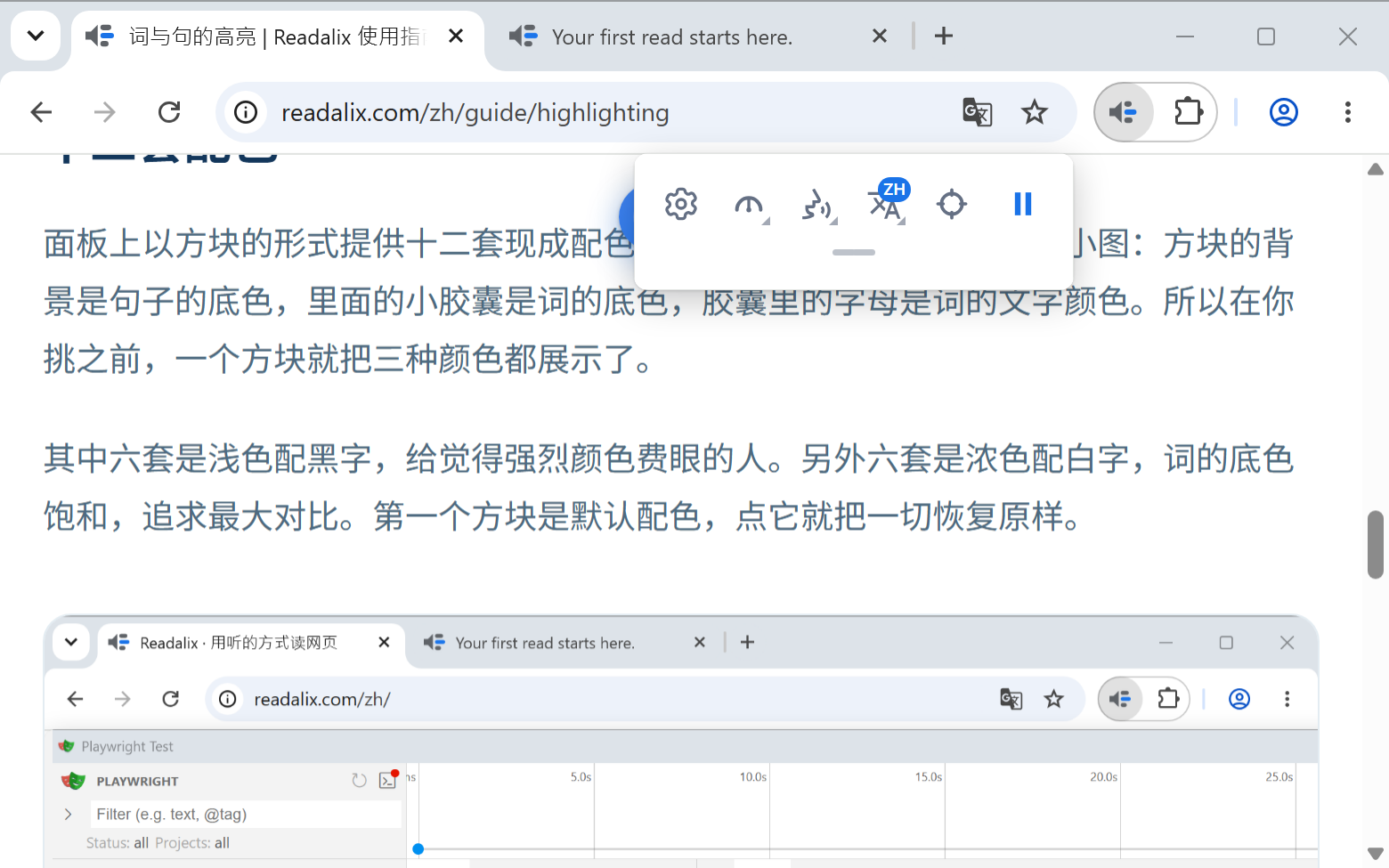
同一个原则也解释了为什么你选中文字时不会有任何东西浮到页面上方。那件事有它自己的一篇文章:Readalix 为什么没有悬浮按钮。
Readalix 与 Read Aloud 正面对比
两个扩展想干的事略有不同,而表格正是这种不同显现出来的地方。Read Aloud 想给你读一份文档,不管这份文档在哪里,而且为了做到这一点,它愿意把文档在别处打开。Readalix 想读的是你已经在的那个标签页,并且拒绝把你的文字搬到任何地方去。
| 功能 | Readalix | Read Aloud |
|---|---|---|
| 高亮出现在哪里 | 在你正在读的页面上。句子被上色,念到的词在文章自己的正文里被提亮 | 在它自己的弹出窗口里,或者一个单独的窗口里。除了「关闭」,只有这两个选项 |
| 开箱状态下的高亮 | 开启。词和句子同时标记,附带十二套现成配色,可以改也可以换 | 开启,在弹出窗口里。页面本身不会被标记 |
| 免费档给你什么 | 浏览器声音完全没有上限,另加每天 20,000 个字符的自然语音,约 22 分钟。所有功能都包含 | 浏览器声音没有上限,另加每月 100,000 个付费字符,每月初重置 |
| 付费档多少钱 | 一次 40 美元,或每年 15 美元。之后没有任何上限 | 1 美元换 2,000,000 个字符,用多少买多少 |
| 是否需要账号 | 不需要。根本没有服务器可以让你注册账号 | 浏览器声音不需要。付费声音需要:字符余额属于一个已登录的账号 |
| 语音在哪里生成 | 用 Piper 和 Kokoro 在你的设备上生成。只有你主动去挑,才会用云端声音 | 浏览器声音在本地。付费声音在它自己的服务器上,音频在那里缓存一小时 |
| 声音 | 100 多个 Piper 声音,覆盖 30 多种语言;28 个 Kokoro 声音;322 个微软神经语音,不需要密钥;你系统里已有的每个声音;以及用你自己的密钥接入 Gemini 或 OpenAI | 你浏览器自带的声音,另加 Google Wavenet、Amazon Polly、IBM Watson、Microsoft Azure 和 OpenAI,通过应用内购买或你自己的 API 密钥使用 |
| 在 Chrome 自己的 PDF 阅读器里读,就在文件已经打开的那个标签页里。高亮由阅读器自己绘制,所以在任何缩放比例下都稳稳落在词上 | 在 Read Aloud 自己的 PDF 阅读器里打开,该阅读器托管在 assets.lsdsoftware.com | |
| 它能读什么 | 网页、Chrome 的 PDF 阅读器、Google 文档、Word Online、PowerPoint Online、Google 幻灯片、表单输入框、iframe 和 shadow DOM | 网页、PDF、Google 文档、Google 幻灯片、OneDrive 文档、Google Play 图书、Amazon Kindle,以及通过另一个扩展 EPUBReader 读 EPUB |
| 没有网络时能不能读 | 能,只要下载好一个 Piper 或 Kokoro 声音。合成就发生在扩展内部 | 浏览器声音可以离线用。付费声音在它的服务器上合成 |
| 是否开源 | 不开源。扩展本身是闭源的;它跑的本地语音模型 Piper 和 Kokoro 是开源的 | 开源,在 GitHub 上。这是真正的优势,也是这张表里的说法得以核对的途径 |
| 在哪里能用 | 桌面版 Chrome,仅此而已 | Chrome 和 Firefox |
上面 Read Aloud 的数据,是 2026 年 9 月从它的 Chrome 应用商店页面(版本 2.24.0,500 万用户,3.6 千条评分下的 4.1 星)、它的付费声音页面和它的公开源码上读到的,任何一项都可能已经变了。这三个来源都是公开的,所以别只凭我们的说法就做决定,去核对一下。
换过来的第一周里变了六件事
这六件都不是我换过来的原因。它们是我换完之后才注意到的,这样的一份清单更有用。
- 我不再丢失读到哪儿了。词是在我眼睛本来就在看的位置亮起来的,所以走神一下再回来毫无成本:找那道亮光,你就正好在声音所在的地方。换成弹出窗口,走神一下就意味着先在面板里找回位置,然后如果你还想看真正那一页,还得在文章里再找第二次。
- 暂停停在词上。按暂停,高亮就在句子中间冻住;按播放,它从那个词本身继续,而不是把你已经听了大半的句子从头再念一遍。说话过程中换声音、换速度或者换语言,你所在的那句话会立刻从你所在的位置重新念起。
- 好听的声音不再消耗字符。Piper 和 Kokoro 是在扩展内部、在我自己的硬件上合成的,所以我读的时候没有任何计数器在跑。那是 100 多个 Piper 声音、30 多种语言,还有 28 个逐词计时精确的 Kokoro 声音。声音一旦下载好,关掉 Wi-Fi 也照样能用,火车上、飞机上都行,而我读的文字一个字都不会外传。
- PDF 不用再搬家了。Readalix 在 Chrome 自己的阅读器里读 PDF,就在它已经打开的那个标签页里,而且高亮由阅读器自己绘制,所以在任何缩放比例下都贴在词上,扫描版的页面也一样。Read Aloud 把 PDF 放到它托管在 assets.lsdsoftware.com 的阅读器里打开。两种都能用,但只有一种会把你的文件留在原处。
- 它能读我正在打字的那个框。输入框、文本区,以及富文本编辑器。在一条写了一半的回复里右键,它就把你写的东西读回来,而这依然是抓出一句读起来别扭的话最快的办法。它也能读到 iframe 里和 shadow DOM 里的文字,那正是许多内嵌阅读器、帮助浮窗和网页应用存放内容的地方。
- 没有面板,没有按钮,没有残留。我选中文字时不会有东西浮起来,不会有面板滑到文章上面,也没有任何东西被硬装到网站的标记里。我需要的时候角落里有一条小工具栏,这就是全部界面。声音停下来的时候,没有任何东西需要你去关掉。
两者各要多少钱,又知道你多少事
Read Aloud 的付费声音说实话很便宜,我不打算装作不是这样:它自己的页面上,2,000,000 个字符卖一美元,还每月白送你 100,000 个。如果你一周只用云端声音读几篇文章,可能永远都花不到钱。问题不在价钱,在形式。字符余额总得存在某个地方,于是它存在一个账号上,于是你要登录,于是你用付费声音听过的每一个词,都被送到服务器上去念了。商店页面写得很直白:它申报这个扩展会处理可识别个人身份的信息、身份验证信息和网站内容,而这恰恰是一个需要登录、按量计费的服务运转起来所必需的。
Readalix 是一次 40 美元,或者你更愿意按年租就是每年 15 美元;免费档是浏览器声音没有上限,再加每天 20,000 个字符的自然语音,大约 22 分钟,一个月下来六十万字符左右。每天的额度用完之后,朗读会切到浏览器声音继续,而不是在段落中间停住。没有账号,因为根本没有可以让你注册账号的东西:你的设置搭 Chrome 自己的同步走,而选了 Piper 或 Kokoro 的声音时,文字根本不会离开浏览器。云端声音在那里,你想要就有,但得你自己去挑。
Read Aloud 仍然是正确答案的场合
四种情况,这四种我都会劝你别动。
- 你用 Firefox。Read Aloud 同时发布 Chrome 版和 Firefox 版。Readalix 是一个 Chrome 扩展,没有 Firefox 版本,既没有在做也没有计划。如果你的浏览器是 Firefox,这场对比到此结束,赢家是 Read Aloud。
- 你读的是书,不是网页。Google Play 图书、Amazon Kindle 和 EPUB 文件,最后这项要靠另一个扩展 EPUBReader。这三样 Read Aloud 都能处理。Readalix 一样都读不了,而读一本书和读一个网页确实是两件不同的事。
- 你在课程平台里阅读。Khan Academy、Chegg、Pearson、VitalSource、Libby,以及一连串别的教材和课程网站,在 Read Aloud 的源码里都有手写的适配代码。如果你用的正是其中之一,那是有人替你做过的实在功夫,而 Readalix 没有做。
- 你想读源码。Read Aloud 开源,Readalix 不开源。如果「能审查一个看得见你所读每一页的扩展」对你是硬要求而不是偏好,那这个要求指向的不是我们,我也不会试着说服你放弃它。
除了这四种情况,问题就只是:你想让词在你的文章里亮起来,还是在旁边一块面板里亮起来。这是偏好,不是跑分,而花两分钟弄清自己属于哪一种是值得的。
换过来大约要两分钟
没有东西要导出,也没有东西要导入,而且两个扩展的快捷键并不冲突,所以你可以让 Read Aloud 继续装着,两个一起用一周,再决定任何事。
- 装上它。Readalix 在 Chrome 应用商店里,需要 Chrome 123 或更新版本。没有引导流程要熬过去,也没有注册步骤要跳过。
- 按播放。选中一段,按 Ctrl + Alt + R,或者右键选择用 Readalix 朗读。什么都没选中时,工具栏的播放按钮会找出页面上的正文并读它。Read Aloud 自己的快捷键是 Alt + P 和它旁边那几个,所以两者永远不会抢同一个键。
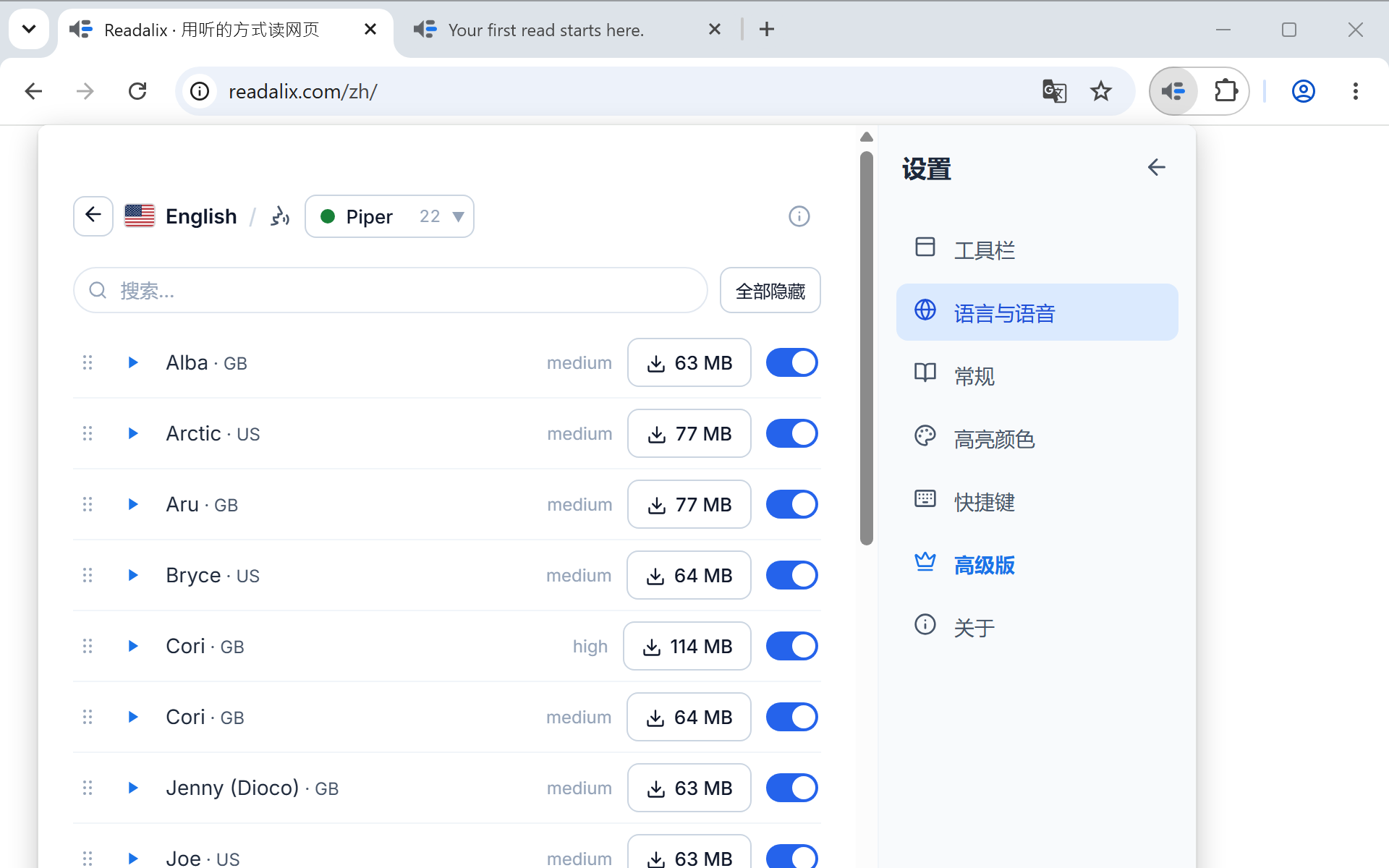
- 挑一个真正好的声音。默认用的是你系统里自带的那个,这是整套东西里最弱的一环,Read Aloud 里也完全一样。打开设置,再进「语言与声音」,选好你的语言,然后进「声音」,试试微软那一栏(立刻可用,什么都不用下载,也不用密钥)或者 Piper 那一栏(一次性下载一小份,之后完全离线)。
- 把高亮调成你自己的。这部分值得花五分钟,因为这正是你换过来的原因。标记词、标记句子还是两者都标,用什么颜色,以及页面是否跟着滚动把念到的词留在视野里,全都在设置里。如果你不想自己挑,那里有十二套现成配色等着。
Read Aloud 是一个好用、免费、开放的扩展,五百万用户,4.1 分,这篇文章里没有任何一处在质疑这些。我换过来,是因为我想要词在我打开的那篇文章里亮起来,而不是在它的一份副本里亮起来;等我把那个东西做出来之后,我就回不去那块面板了。如果那个弹出窗口从来没让你难受过,你没有理由动。但如果你在某个东西替你读页面的时候,已经不知不觉地不再看那一页了,那正是 Readalix 修好的东西。