Read AloudからReadalixに乗り換えた理由
Read Aloudは、2年間ツールバーに置いていた拡張機能で、ページを無料で読み上げてほしいだけの人には、今でもおすすめしています。結局、乗り換える決め手になったのは、音声でも価格でもありません。ハイライトが出る場所でした。Read Aloudは、自分のポップアップ内のテキストのコピーで単語を光らせますが、私は、実際に見ているページの上で光ってほしかったのです。
比較の前にお断りしておきます。話しているのが誰かは、知っておいていただきたいので。私は結局Readalixを作ることになったので、私の意見は最も信用してはいけない部類です。代わりに、事実を見てください。以下のRead Aloudに関する数字と挙動はすべて、Chrome ウェブストアの掲載ページ、同社のプレミアムページ、ソースコードによるもので、この3つはすべて公開されており、表の下の注記に確認した時期を書いています。お読みの時点で何か変わっていても、1分ほどでご自身で確認できます。
 Readalix ページ上の単語を光らせます。アカウント不要。一度だけ$40。
 Read Aloud 自分のポップアップ内の単語を光らせます。無料、オープンソース、500万人が利用。
Read Aloudが優れている点
500万人が使う理由を、率直に挙げておく価値があります。その理由の大半は今も通用し、どれも偶然ではないからです。
- 本当に無料です。ブラウザ自体の音声は無料で、始めるべきトライアルも、入力するカードも、再生ボタンの前に立ちはだかるアップセルもありません。非常に多くの人にとって、それが要件のすべてで、Read Aloudは、ブラウザでナチュラル音声が使えるようになるずっと前から、それを満たし続けています。
- オープンソースです。拡張機能の全体がken107/read-aloudとしてGitHubにあり、おかげで、この記事の主張を推測ではなく実際に確認できました。Readalixはオープンソースではなく、それは段落の途中に埋めてしまいたい脚注ではなく、Read Aloudの確かな強みです。
- ほかが見向きもしない場所も読み上げます。Google Playブックス、Amazon Kindle、そして別の拡張機能EPUBReader経由のEPUBファイル。ソースには、Khan Academy、Chegg、Pearson、VitalSource、Libbyなど、多数の教科書・教材サイト向けの手書きの処理も含まれています。読むのがコースポータルの中なら、まずRead Aloudを確認してください。すでにそのサイトを名前で知っているかもしれません。
ハイライトは、ページではなくポップアップにある
これがこの記事のすべてなので、先に書きます。Read Aloudのオプションを開くと、設定の名前は「Text Highlighting」で、選択肢は3つあります。オフ、ポップアップで表示、別ウィンドウで表示。4つ目はありません。読んでいるページ自体には、まったく印が付きません。
初期設定はポップアップなので、初期状態では、Read Aloudは記事のコピーを小さなパネルに描画し、その中で単語を光らせます。ちゃんと動作し、ほとんどの拡張機能にはできないことです。ただ、追っているテキストと、開いたページは、隣り合った別々のものになり、視線はどちらかを選ぶことになります。私は毎回パネルを選び、しばらくして、記事をまったく見なくなっていることに気づきました。その時点で、私はWebページを読んでいたのではなく、たまたまそこから流し込まれたテレプロンプターを読んでいたのです。
Readalixには、見るべきパネルがありません。現在の文に色を付け、読み上げ中の単語をページ自体の上で明るくします。記事そのままの書体、サイズで、記事内の画像のすぐ隣に、ブラウザのCSS Custom Highlight APIで描画します。何もコピーされず、何も挿入されないので、音声が止まった瞬間、ページは見つけたままの状態です。途中の段落を選べばそこから始まり、ハイライトは、すでに読んでいたページを進んでいきます。
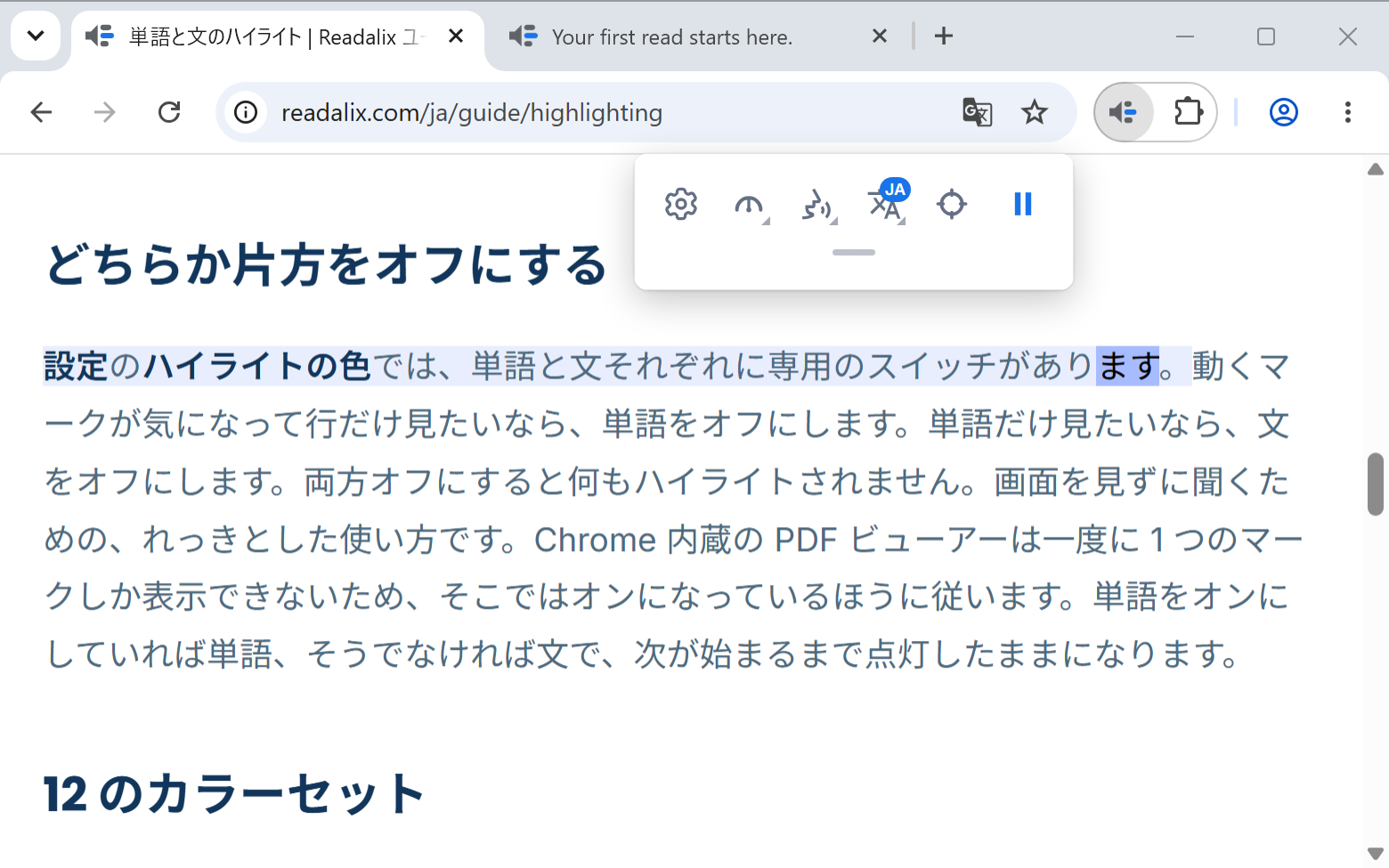
同じ考え方が、テキストを選択してもページの上に何も浮かび上がらない理由でもあります。それについては別の記事があります:Readalixにフローティングボタンがない理由。
ReadalixとRead Aloudの比較
2つの拡張機能は、少し違う役割を目指していて、表にそれが表れています。Read Aloudは、ドキュメントがどこにあっても読み上げたいと考え、そのために別の場所でドキュメントを開くこともいといません。Readalixは、すでにいるタブを読み上げたいと考え、テキストをどこにも動かさないことにこだわります。
| 項目 | Readalix | Read Aloud |
|---|---|---|
| ハイライトが表示される場所 | 読んでいるページ上。文に色が付き、読み上げ中の単語が、記事自身のテキストの中で明るくなります | 自分のポップアップ内、または別ウィンドウ内。オフを除けば、設定はこの2つだけ |
| 初期状態のハイライト | オン。単語と文を一緒に、変更や置き換えが可能な12種類のカラーセットで | ポップアップでオン。ページ自体には印が付きません |
| 無料プランで使えるもの | ブラウザ音声は無制限。ナチュラル音声は1日20,000文字、約22分。すべての機能が含まれます | ブラウザ音声は無制限。プレミアム音声は月100,000文字で、毎月初めにリセットされます |
| 有料プランの料金 | 一度だけ$40、または年額$15。その後は無制限 | 200万文字で$1。使った分だけ購入 |
| アカウントの要否 | 不要。アカウントを置くサーバーがありません | ブラウザ音声は不要。プレミアム音声は必要:文字数の残高は、サインインしたアカウントに紐づきます |
| 音声が生成される場所 | PiperとKokoroならデバイス上。クラウド音声は、自分で選んだ場合のみ | ブラウザ音声はローカル。プレミアム音声は同社のサーバーで、音声は1時間キャッシュされます |
| 音声 | 30以上の言語に対応した100種類以上のPiper音声、28のKokoro音声、キー不要の322のMicrosoftニューラル音声、システムにすでにあるすべての音声、そしてご自身のキーでGeminiまたはOpenAI | ブラウザ自体の音声に加え、アプリ内課金またはご自身のAPIキーで、Google Wavenet、Amazon Polly、IBM Watson、Microsoft Azure、OpenAI |
| ファイルがすでに開いているタブで、ChromeのPDFビューアのまま読み上げ。ビューアがハイライトを描くので、どのズームでも単語に合います | assets.lsdsoftware.comにホストされた、Read Aloud独自のPDFビューアで開く | |
| 読み上げられるもの | Webページ、ChromeのPDFビューア、Google Docs、Word Online、PowerPoint Online、Google Slides、フォーム欄、iframe、シャドウDOM | Webページ、PDF、Google Docs、Google Slides、OneDriveのドキュメント、Google Playブックス、Amazon Kindle、別の拡張機能EPUBReader経由のEPUB |
| インターネットなしでの読み上げ | 可能。PiperまたはKokoroの音声をダウンロードした後なら。合成は拡張機能の中で行われます | ブラウザ音声はオフラインで動作。プレミアム音声は同社のサーバーで合成されます |
| オープンソース | いいえ。拡張機能は非公開ですが、動かすローカル音声モデル(PiperとKokoro)は公開されています | はい、GitHubで。確かな強みで、この表の主張を確認できた理由でもあります |
| 動作する場所 | デスクトップ版Chromeのみ | ChromeとFirefox |
上記のRead Aloudの数値は、2026年9月に、Chrome ウェブストアの掲載ページ(バージョン2.24.0、500万人のユーザー、3.6千件の評価で星4.1)、プレミアム音声のページ、公開ソースから読み取ったもので、その後変わっている可能性があります。3つとも公開されているので、当社の情報だけを根拠に判断せず、ご自身でご確認ください。
最初の1週間で変わった6つのこと
どれも、乗り換えた理由ではありません。乗り換えてから気づいたことで、そのほうが役立つリストです。
- 読み位置を見失わなくなりました。単語は、すでに視線のある場所で光るので、目を離してまた戻してもコストはかかりません。光を探せば、そこが音声のいる位置です。ポップアップだと、目を離すと、パネルで位置を探し、さらに実際のページに戻りたければ、記事でもう一度探すことになります。
- 一時停止は単語で止まります。一時停止するとハイライトは文の途中で止まり、再生すると、ほぼ読み終えていた文を最初からやり直すのではなく、その単語から再開します。読み上げ中に音声、速度、言語を変えると、今いる文が、今の位置からすぐに読み直されます。
- 良い音声が、文字数を消費しなくなりました。PiperとKokoroは、拡張機能の中、私自身のハードウェアで合成されるので、読んでいる間メーターは回りません。30以上の言語に対応した100種類以上のPiper音声と、単語ごとのタイミングが正確な28のKokoro音声があります。音声をダウンロードすれば、電車や飛行機の中でWi-Fiを切っても動き続け、読んでいるテキストは、どこにも送られません。
- PDFが動かなくなりました。ReadalixはPDFを、すでに開いているタブのChrome標準ビューアで読み上げ、ハイライトはビューア自身が描くので、どのズームでも、スキャンしたページでも、単語にぴったり乗ります。Read Aloudは、assets.lsdsoftware.comでホストしているビューアでPDFを開きます。どちらも動作しますが、ファイルを元の場所に残すのは片方だけです。
- 入力中のボックスも読み上げます。入力欄、テキストエリア、リッチテキストエディタ。書きかけの返信の中で右クリックすると、書いた内容を読み返してくれて、読みにくい文を見つけるには、今でも一番手早い方法です。iframeやシャドウDOMの中のテキストにも届き、埋め込みリーダー、ヘルプウィジェット、Webアプリの多くが、コンテンツをそこに置いています。
- パネルもボタンも、残り物もなし。テキストを選択しても何も浮かび上がらず、記事の上に何も滑り込まず、サイトのマークアップに何かが取り付けられることもありません。頼んだときに隅に小さなツールバーが出るだけで、それがインターフェースのすべてです。音声が止まれば、閉じるべきものは何も残りません。
それぞれの料金と、あなたについて知っていること
Read Aloudのプレミアム音声は、正直なところ安く、そうでないふりはしません。同社のページでは200万文字が1ドルで、毎月10万文字が無料でもらえます。クラウド音声で週に数本の記事を読む程度なら、一度もお金を使わないかもしれません。問題は価格ではなく、形です。文字数の残高はどこかに置かれなければならず、それはアカウントに置かれ、つまりサインインすることになり、プレミアム音声で聞いたすべての言葉は、読み上げのためにサーバーに送られています。ストアの掲載ページにもはっきり書かれています。この拡張機能が、個人を特定できる情報、認証情報、Webサイトのコンテンツを扱うと開示しており、これはまさに、サインインが必要な従量課金サービスが動くために必要なものです。
Readalixは一度だけ$40、借りるほうがよければ年額$15で、無料プランは、ブラウザ音声が無制限、ナチュラル音声が1日20,000文字(約22分、月にして60万文字ほど)です。1日の利用枠を使い切っても、段落の途中で止まることなく、ブラウザ音声で読み上げが続きます。アカウントはありません。アカウントを置く先がないからです。設定はChrome自体の同期で引き継がれ、PiperまたはKokoroの音声を選んでいれば、テキストがブラウザの外に出ることは一切ありません。クラウド音声も用意していますが、自分で選ぶ必要があります。
Read Aloudのほうが適している場合
4つのケースがあり、どれも、今のままをおすすめします。
- Firefoxを使っている。Read AloudはChromeとFirefox向けに提供されています。ReadalixはChrome拡張機能で、Firefox版は、予定もありません。お使いのブラウザがFirefoxなら、この比較はここで終わりで、勝つのはRead Aloudです。
- ページではなく、本を読む。Google Playブックス、Amazon Kindle、EPUBファイル(最後のものは別の拡張機能EPUBReader経由)。Read Aloudは3つとも扱えます。Readalixはどれも読み上げず、本を読むことは、ページを読むこととは、本当に別の仕事です。
- コースのプラットフォームの中で読む。Khan Academy、Chegg、Pearson、VitalSource、Libbyなど、多数の教科書・教材サイト向けの手書きの処理が、Read Aloudのソースにあります。お使いのサイトがその1つなら、それは誰かがあなたのために行った本物の作業で、Readalixはそれをしていません。
- コードを読みたい。Read Aloudはオープンソースで、Readalixはそうではありません。読むすべてのページを見る拡張機能を監査できることが、好みではなく要件なら、その要件は私たちから遠ざかる方向を指していて、引き止めるつもりはありません。
この4つ以外では、問いはただ、単語を記事の中で光らせたいか、隣のパネルで光らせたいか、です。これは好みであって性能の比較ではなく、どちらが自分に合うか、2分かけて確かめる価値があります。
乗り換えは約2分
書き出すものも、取り込むものもなく、2つの拡張機能のキーボードショートカットは競合しないので、Read Aloudを入れたまま、1週間両方を使ってから決められます。
- インストールする。ReadalixはChrome ウェブストアにあり、Chrome 123以降が必要です。待たされるオンボーディングも、スキップすべき登録の手順もありません。
- 再生を押す。段落を選択してCtrl + Alt + Rを押すか、右クリックしてReadalix で読み上げるを選びます。何も選択していなければ、ツールバーの再生ボタンがページの記事を見つけて読み上げます。Read Aloud独自のショートカットはAlt + Pとその近くのキーなので、2つがキーを奪い合うことはありません。
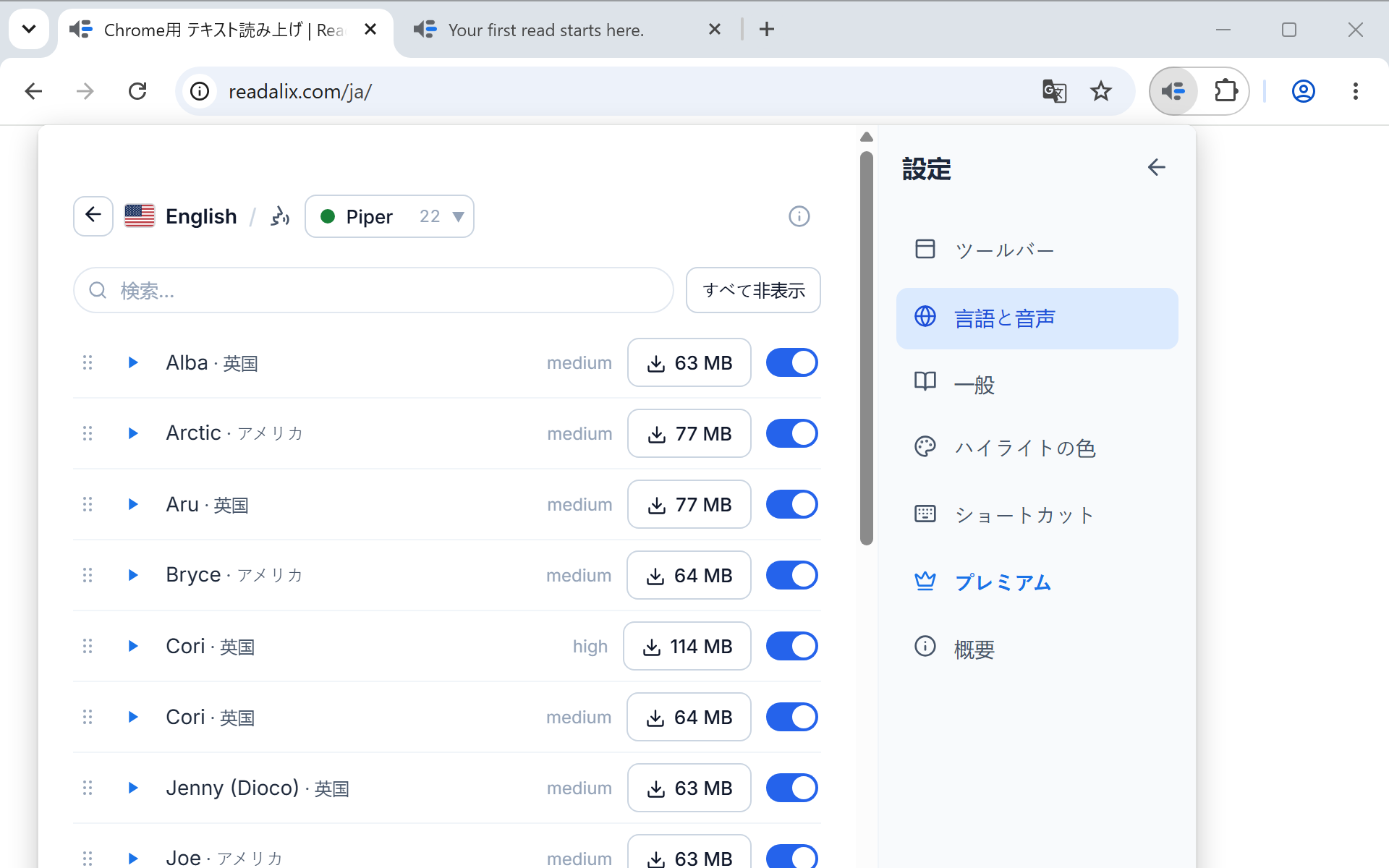
- 本物の音声を選ぶ。初期設定はシステムにもともとある音声で、Read Aloudと同じく、ここでは一番弱いものです。設定を開き、言語と音声で言語を選んで「音声」を押し、Microsoftタブ(すぐ使えて、ダウンロードもキーも不要)またはPiperタブ(一度だけの小さなダウンロードで、その後は完全オフライン)を試してください。
- ハイライトを自分好みにする。ここは5分かける価値があります。乗り換えた目的そのものだからです。単語、文、またはその両方に印を付けるか、どの色にするか、読み上げ中の単語が見えるようにページをスクロールさせるかは、すべて設定にあります。選ぶのが面倒なら、12種類のカラーセットが待っています。
Read Aloudは、500万人が使い、評価4.1の、良い、無料で、公開された拡張機能で、この記事のどこにも、それを否定する点はありません。私が乗り換えたのは、開いた記事そのものの上で単語を光らせたかったからで、記事のコピーの上ではありません。それを作ってしまった今、パネルには戻れません。ポップアップが気になったことがないなら、移る理由はありません。何かに読み上げてもらいながら、いつの間にかページを見なくなっていたなら、それこそがReadalixの解決することです。